قالب های فارسی وردپرس 29
این وبلاگ جهت دسترسی آسان شما عزیزان به قالب های برتر وردپرس به صورت فارسی تدوین و راه اندازی شده است.قالب های فارسی وردپرس 29
این وبلاگ جهت دسترسی آسان شما عزیزان به قالب های برتر وردپرس به صورت فارسی تدوین و راه اندازی شده است.حل مشکل شناخته نشدن هارد و فلش توسط کامپیوتر
این مشکل علل متعددی میتواند داشته باشد: مشکل پارتیشنبندی، استفاده از فایل اشتباه در سیستم، پورت خراب یا مشکلات درایور. در بدترین حالت خود وسیله میتواند خراب باشد.
مرحلهی ۰: اطمینان حاصل کردن از روشن بودن پاور وسیله
تمامی فلشها و برخی هاردها از یک پاور جداگانه استفاده نمیکنند و قدرت خود را از پورت USB میگیرند. اما برخی هاردها هم از کابل یا دکمهی مخصوص برای خود بهره میبرند.
اگر هارد دیسک شما از دستهی دوم است، پیش از هرچیزی از روشن بودن آن اطمینان حاصل کنید. اگر روشن نمیشد آن را روی سیستمهای دیگر و نیز همان سیستم اما با کابلی دیگر تست کنید.
مرحلهی ۱: Disk Management را بررسی کنید
نخست باید ببینید که هارد شما توسط سیستم شناسایی میشود یا خیر. برای این کار دکمهی ویندوز و X را همزمان فشار داده(و یا روی استارت کلیکراست کنید) و سپس از لیست باز شده Disk Management را انتخاب کنید. راه دیگر برای باز کردن این صفحه، وارد کردن diskmgmt.msc در صفحهی Run(دکمهی ویندوز+R) است
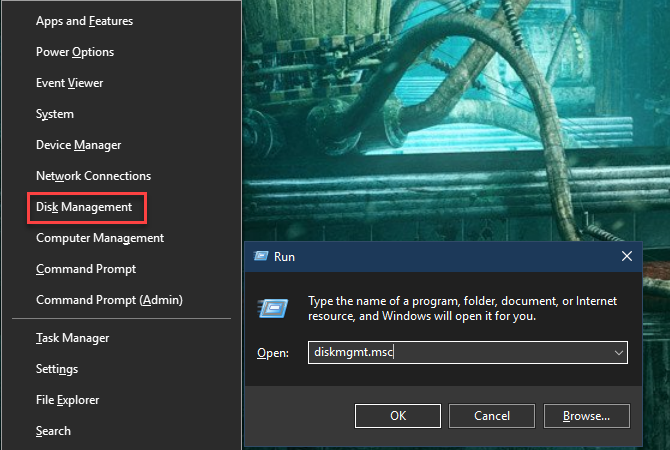
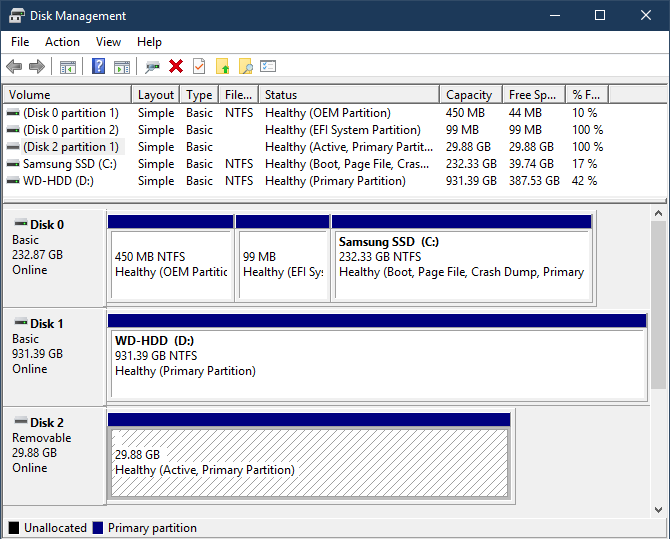
حال ببینید که هارد شما در لیست دیده میشود یا خیر. اگر هارد خود را در این صفحه دیدید به مرحلهی ۴ بروید تا مشکل را حل کنید. اما اگر هارد شما در این صفحه نبود، ادامهی مطلب را به همین ترتیب جلو بروید تا مشکل اصلی را پیدا کنید.
مرحلهی ۲: یک پورت و یا کامپیوتر دیگر را امتحان کنید
ممکن است مشکل از پورت دستگاه شما باشد. هارد خود را به یک پورت دیگر وصل کنید و مجددا مرحلهی قبل را امتحان کنید. اگر مشکل فقط بر روی یک پورت دیده میشد، به احتمال زیاد آن پورت کامپیوتر شما خراب شدهاست.
اما اگر هارد بر روی هر دو پورت به درستی کار نکرد، آن را بر روی یک کامپیوتر دیگر هم امتحان کنید. در صورت خرابی هارد بر روی هر دو کامپیوتر، احتمالا مشکل از خود حافظهی خارجی است. اما اگر بر روی دیگر کامپیوترها سالم بود، حتما مرحلهی ۳ را بخوانید.
مرحلهی ۳: ایرادیابی مشکلات درایور
در صورت اختصاص داشتن مشکل به یک کامپیوتر، ممکن است ایراد در درایورها باشد. برای چک کردن درایورهای خود، به Device Manager بروید(از همان صفحهی مرحلهی ۱) و در آنجا Disk drives را باز کنید و به دنبال یک علامت تعجب زرد بگردید. این علامت به معنای مشکل در درایور است.
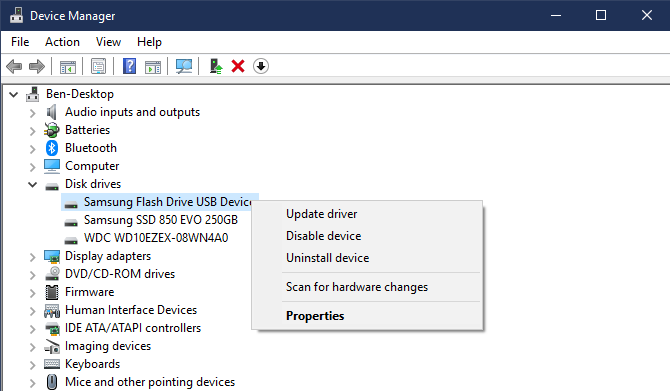
بر روی درایور کلیکراست کنید و Properties را بزنید تا متن خطا را مشاهده کنید. لازم به ذکر است که سرچ کردن اینترنت به دنبال راهحلهای متن آن میتواند یک راه مناسب باشد.
همچنین یک راه دیگر برای حل مشکل درایور استفاده از System Restore است.
اگر این روش کار نکرد، Update Driver را انتخاب کنید و install an updated driver را بزنید که البته امید زیادی به پاسخگو بودن آن نیست و در صورت عدم یافتن درایور جدید، بهتر است سایت سازندهی درایور را باز کرده و در آن به دنبال نسخهی جدید آن بگردید.
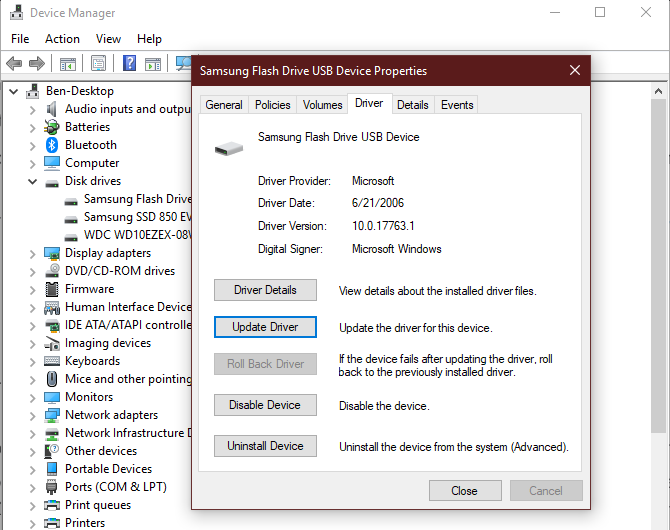
در همان صفحهی Device Manager میتوانید دکمهی Roll Back Driver را بزنید تا به نسخهی سابق درایور خود بازگردید که البته در صورت کارآمد نبودن Roll Back، احتمال زیاد پاسخ مناسب نمیدهد.
آخرین راه ممکن هم حذف کردن درایور توسط Uninstall و ریاستارت کردن سیستم است. معمولا سیستمها بعد از این کار خود به خود درایور را مجددا و به طور صحیح نصب میکنند.
مرحلهی ۴: ساخت پارتیشن جدید
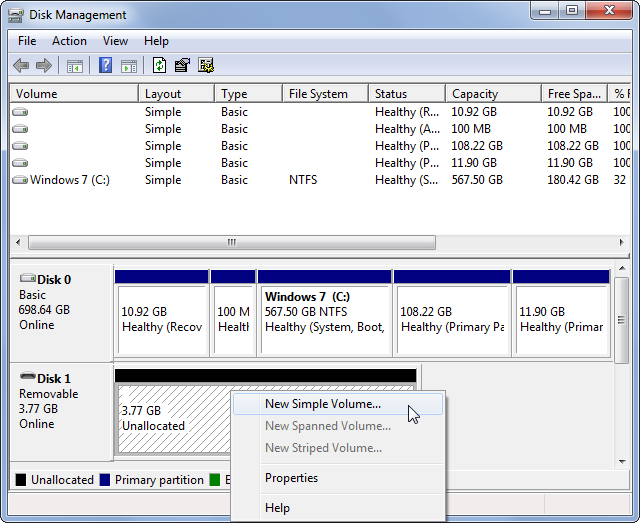
اگر با هر کدام از روشهای بالا درایو شما مجددا در Disk Management مشاهده شد، نوبت به بررسی پارتیشن آن میرسد. در صورت مشاهدهی درایو در بخش Unallocated، باید آن را به طور کامل تعریف کنید. برای این کار در همان صفحه روی هرجایی کلیک راست کرده و New Simple Volume را بزنید و مراحل آن را طی کنید.
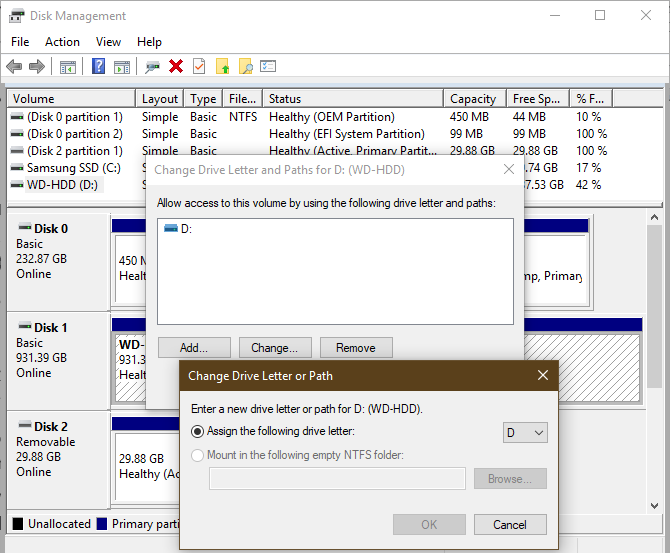
اما اگر درایو شما Unallocated نبود، احتمالا مشکل از نبودن اسم صحیح برای آن است. جهت نامگذاری مجدد درایو، روی آن کلیک راست کرده و Change Drive Letter and Paths را بزنید و سپس Add (یا در صورت امکان، Change) را انتخاب کنید. حال یک حرف را انتخاب کرده و Ok را بزنید تا کار شما تمام شود.
مرحلهی ۵: فرمت کردن درایو
اگر درایو خود را میبینید اما به آن دسترسی ندارید، ممکن است با یک روش دیگر پارتیشنبندی شدهباشد. برای مثال ممکن است روش پارتیشنبندی آن XFS(لینوکس) یا APFS(Mac) باشد و ویندوز به دنبال دسترسی به آن توسط سیستم NTFS یا FAT32 باشد.
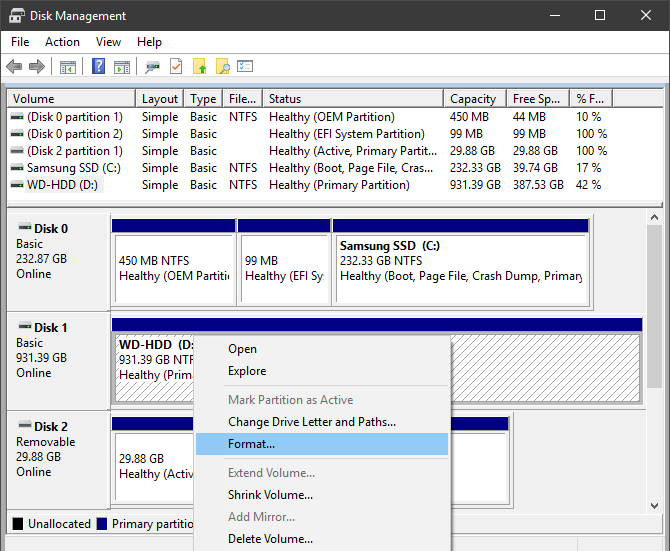
برای فرمت کردن درایو، در صفحهی Disk Management روی آن کلیکراست کرده و Format را بزنید. دقت داشتهباشید که فرمت کردن درایو تمامی اطلاعات آن را پاک میکند پس نیاز است که پیش از این کار از آن توسط یک کامپیوتر دیگر بکآپ بگیرید.
در صفحهی فرمت، نام مورد نظر خود را وارد کرده و در جلوی Allocation unit size گزینهی Default را انتخاب کنید. گزینهی Perform a quick format اهمیت خاصی ندارد و مهمترین بخش، انتخاب سیستم مورد نظر است. برای فلشهای کوچک بهتر است از FAT32 استفاده کنید چراکه این سیستم تا ۲ ترابایت را پشتیبانی میکند و حجم هر فایل هم نباید از ۴ گیگ بیشتر باشد.
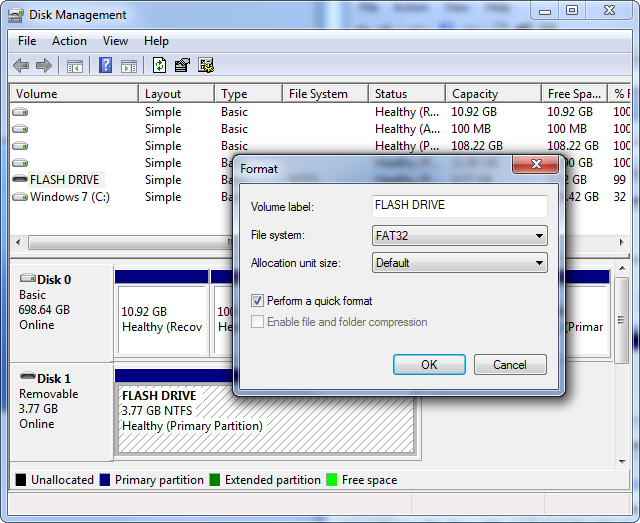
NTFS روش جدیدترسیستم عامل ویندوز است که البته استفاده از آن بر روی فلشهای کوچک سود خاصی ندارد و حتی ممکن است سیستمهای قدیمی آن را نشناسند. بنابراین پیشنهاد ما برای فلش و کارت حافظهی کمحجم FAT32 و برای هاردهای بزرگ NTFS است.
۵ روش پسورد گذاری و محافظت از فایلهای فلش
۱– Rohos Mini Drive
راهها و ابزارهای زیادی برای محافظت از اطلاعات شما وجود دارد که اکثرا نیازمند ورود با اکانت ادمین به سیستمعامل است. اما این برنامه دیگر نیازی به ادمین بودن ندارد و بر روی همهی اکانتها کار میکند.
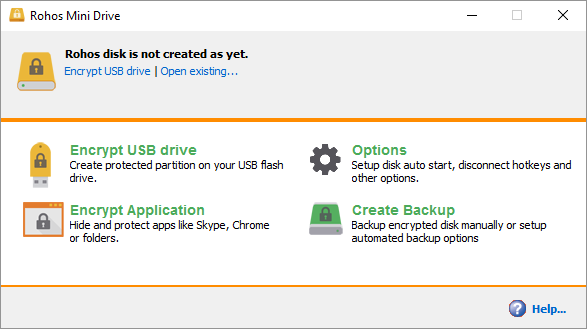
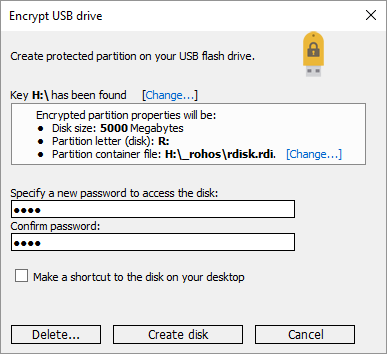
نسخهی رایگان Rohos میتواند تا ۸ گیگابایت را مخفی کرده یا رمزگذاری کند. همچنین با نصب Rohos Disk Browser بر روی فلش، دیگر نیازی به نصب بودن این نرمافزار بر دیگر کامپیوترها ندارید و میتوانید هرجایی به اطلاعات خود دسترسی پیدا کنید. برای کار با این برنامه کافیست Encrypt USB drive را انتخاب کرده و پس از وارد کردن پسورد، بر روی Create disk کلیک کنید.
برای باز کردن اطلاعات رمزگذاریشده، باید فایل Rohos Mini.exe را از فلش خود باز کرده و پسورد را وارد کنید تا اطلاعاتتان بر روی درایوی دیگر مونت شده و به شما نمایش دادهشوند. برای بستن Rohos هم کافیست در Taskbar بر روی آیکون آن کلیک راست کرده و Disconnect را بزنید.
۲– VeraCrypt
این نرمافزار ادامهای بر برنامهی معروف TrueCrypt است و به صورت برنامهای قابل حمل عرضه شدهاست. این نرمافزار به ورود توسط اکانت ادمین نیاز دارد و محدودیت نسخهی رایگان آن ۲ گیگابایت است.روش رمزگذاری آن on-the-fly است و از ترکیب چندین الگوریتم متفاوت استفاده میکند و همانند برنامهی قبلی یک درایو مجازی ایجاد میکند که با وارد کردن رمز، فایلهای اصلی را نمایش میدهد.
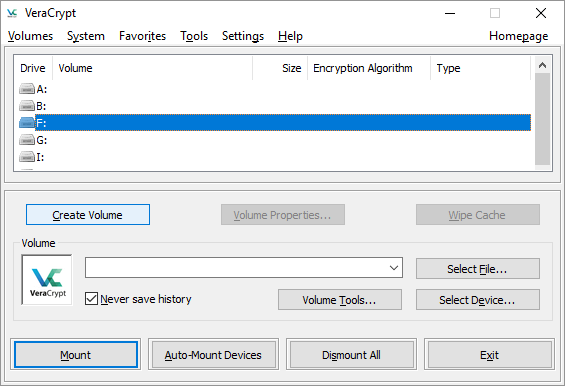
برنامه را دانلود و بر روی فلش خود نصب کنید. سپس آن را اجرا کرده و Create Volume را بزنید. برای رمزگذاری کل فلش خود، Encrypt a non-system partition/drive را انتخاب کنید و در صفحهی بعد آشکار یا مخفی بودن درایور را مشخص کنید. دقت کنید که اگر میخواهید آن را مخفی کنید، ابتدا باید فلش خود را کاملا فرمت کنید.
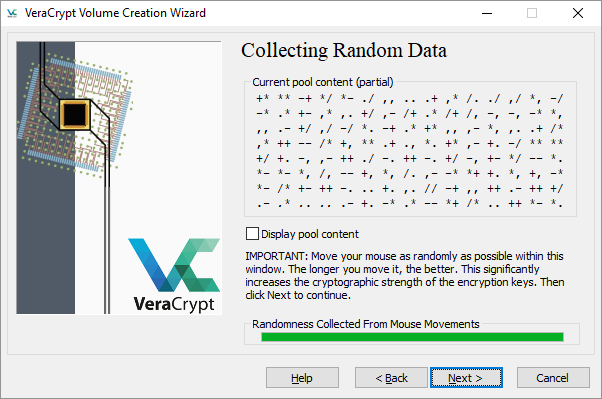
فرض میکنیم که به جای گزینهی مخفی، روش عادی(Standard) را انتخاب کردید. در اینجا فلش خود را انتخاب کنید و در صفحهی بعد، Encrypt partition in place را بزنید. در صفحهی تعیین نوع رمزگذاری بر روی Encryption و Hash Algorithm کلیک کنید و سپس پسورد مورد نظر خود را وارد کنید. در صفحهی بعدی که باز میشود، رمزگذاری بر اساس سرعت حرکت موس شما صورت میگیرد و بنابراین باید موس خود را درون صفحهی مخصوص نمایش دادهشده سریع و دیوانه وار بچرخانید تا نوار پایین پر شود و رمزگذاری پایان یابد. نهایتا در صفحهی بعد هم Wipe Mode را انتخاب کرده و برای امنیت بالا، بیشترین تعداد را انتخاب کنید. حال Encrypt را بزنید تا رمزگذاری بر اساس تمام اطلاعات وارد شده صورت بگیرد.
۳– SecurStick
این برنامه بر روی تمامی سیستمهای عامل کار کرده و به اکانت ادمین یا حتی نصب کردن نیازی ندارد. البته لازم به ذکر است که برای رمزگذاری باید در ابتدا یک فایل Exe را باز کنید.
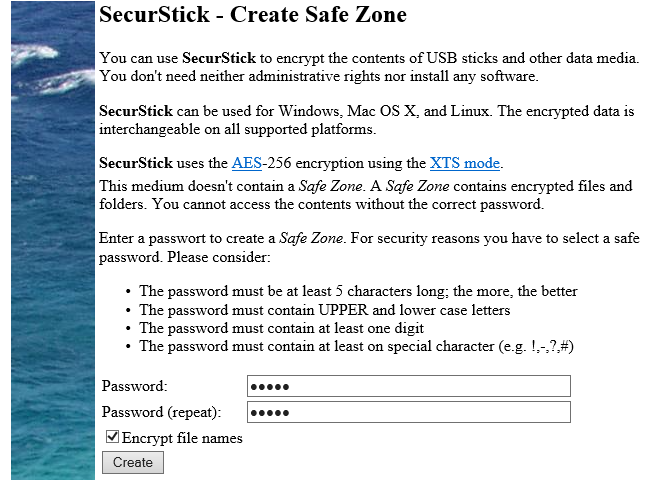
بعد از دانلود برنامه، آن را بر روی فلش خود کپی کرده و فایل اجرایی را باز کنید. در صفحهی باز شده پسورد خود را وارد کرده و Create را بزنید. از این پس با اجرا کردن این فایل، صفحهای باز میشود که از شما پسورد میخواهد و با وارد کردن این پسورد، یک درایو جدید به وجود میآید که در اصل همان اطلاعات رمزگذاری شدهی شماست.
راحتترین راه برای پاک کردن این نرمافزار، فرمت کردن فلش است. توجه داشته باشید که برخلاف صفحهی دانلود، این نرمافزار از زبان انگلیسی هم پشتیبانی میکند.
۴- رمزگذاری بر روی Mac
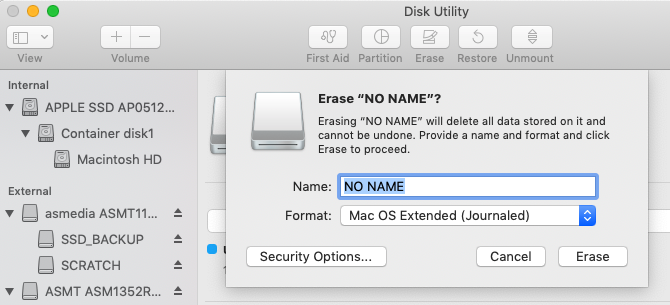
کاربران سیستم عامل مک، به نرمافزار ثالث نیازی ندارند و کافیست پس از فرمت کردن فلش توسط سیستم HFS+ اپل(موجود در برنامهی Disk Utility مک)، روی آن کلیکراست کرده و Encrypt را بزنند و پسورد خود را وارد کنند. پس از گذشت زمانی اندک، این فرایند تکمیل و فلش رمزگذاری میشود.
۵– Cryptsetup
این نرمافزار برای سیستم عامل لینوکس ساخته شدهاست و تنها بر روی همین سیستمعامل(چه هنگام رمزگذاری و چه هنگام دسترسی به فایلها) کار میکند. برای رمزگذاری فلش توسط این برنامه باید Gnome disk utility و Cryptsetup را بر روی سیستم خود نصب کنید، سپس Disks را از دسکتاپ انتخاب کرده، فلش خود را برگزینید و نهایتا پسورد مورد نظر خود را وارد کنید.
پسوردگذاری بر روی فایلهای مشخص
اگر به دنبال رمزگذاری بر روی تنها چند فایل و پوشه هستید، میتوانید از نرمافزارهای دیگری نیز استفادهکنید.
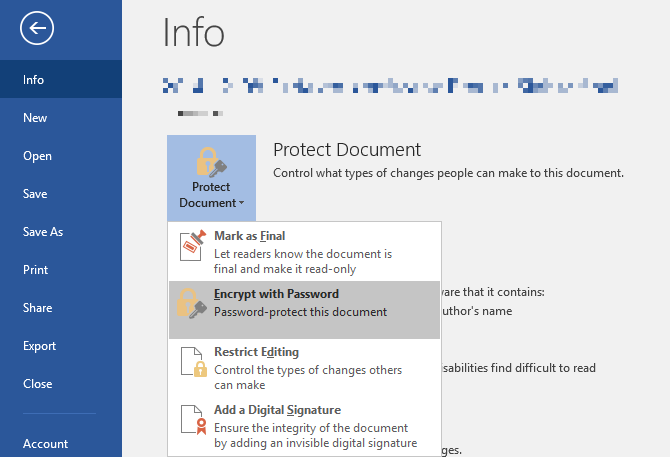
برای مثال ورد و اکسل قابلیت رمزگذاری بر روی فایلهای خروجی خود را دارند. در Word باید از منوی File به بخش Info رفته و در قسمت Protect Document، گزینهی Encrypt with Password را بزنید.
بد نیست به صورت مختصر به برنامهی PDFTK Builder هم اشاره کنیم که به قابل حمل بوده و بر روی PDFهای شما رمز میگذارد
آشنایی با پورتهای کامپیوتر
کامپیوترها صرف نظر از نوع و قدمت خود دارای پورتهای فراوانی در عقب و گاها جلوی خود هستند. برخی از این پورتها نظیر USB و HDMI واضح هستند اما گروهی کمتر شناختهشدهاند؛ به خصوص اگر پورتهایی قدیمی باشند که امروزه کاربرد سابق را ندارند.به هر حال بد نیست از تمامی پورتهای سیستم خود اطلاع داشتهباشید و به همن دلیل در این پست به معرفی آنها صرف نظر از کاربرد و قدمت میپردازیم.
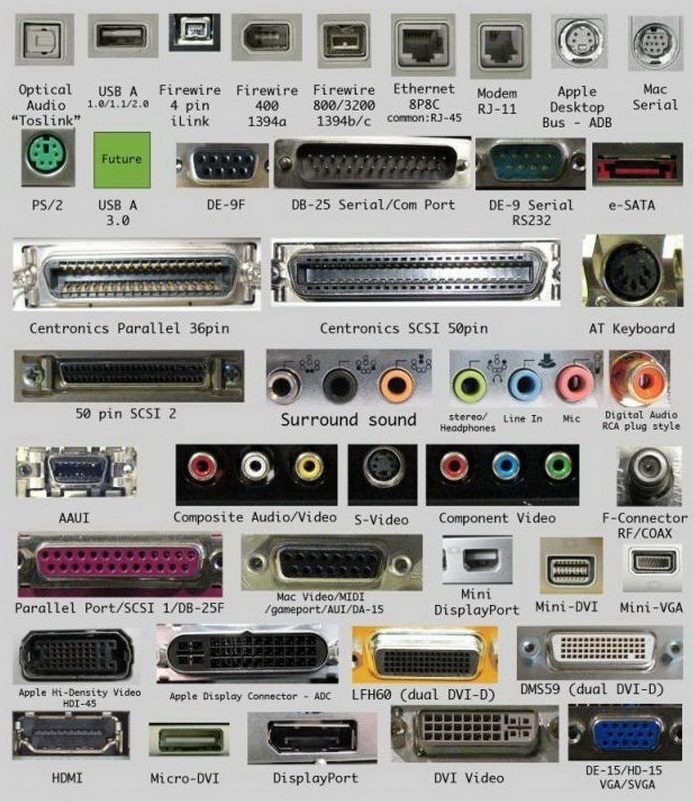
برای تسهیل کار، پورتها را در سه دستهی ویدیویی، جانبی و غیره تقسیم کردهایم و در هر کدام طبق تاریخ عرضه از قدیم به جدید حرکت میکنیم.
پورتهای ویدیویی
Compostie Video
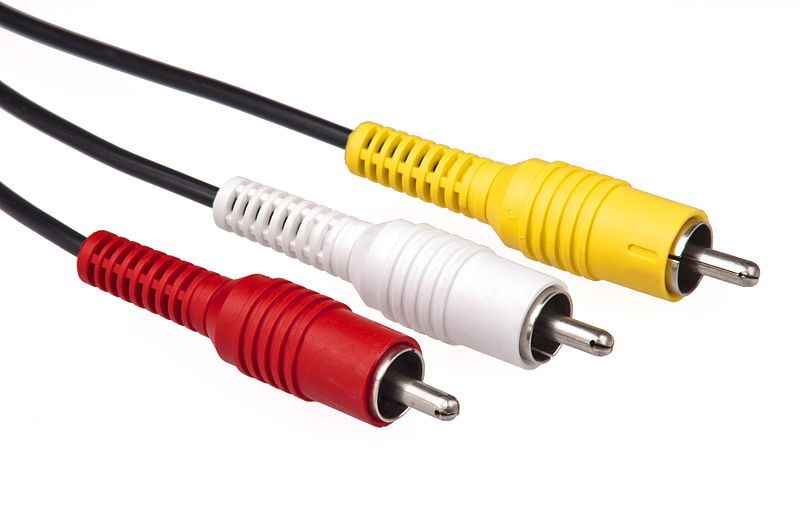
یکی از نخستین پورتهای ویدیویی که در سال ۱۹۵۰ و همزمان با عرضهی تلویزیونهای رنگی معرفی شد و بسیاری از تلویزیونها و مانیتورهای قدیمی از آن استفاده میکردند.
VGA
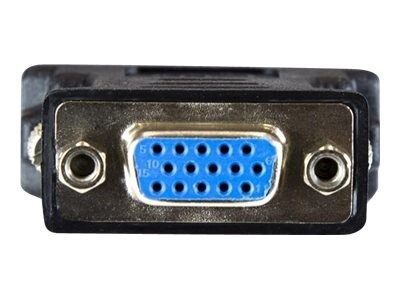
پورت گرافیک در سال ۱۹۸۷ به هدف تخصیص یک خروجی به مانیتور تعبیه شد. این پورتها معمولا دو پیچ در کنار خود دارند و به این ترتیب از محکم بودن اتصال اطمینان حاصل میکنند. امروزه پورتهای HDMI و DisplayPort تا حد زیادی جای این پورت قدیمی را گرفتهاند. این پورت تنها تصویر را منتقل کرده و فاقد صدا است.
S-Video
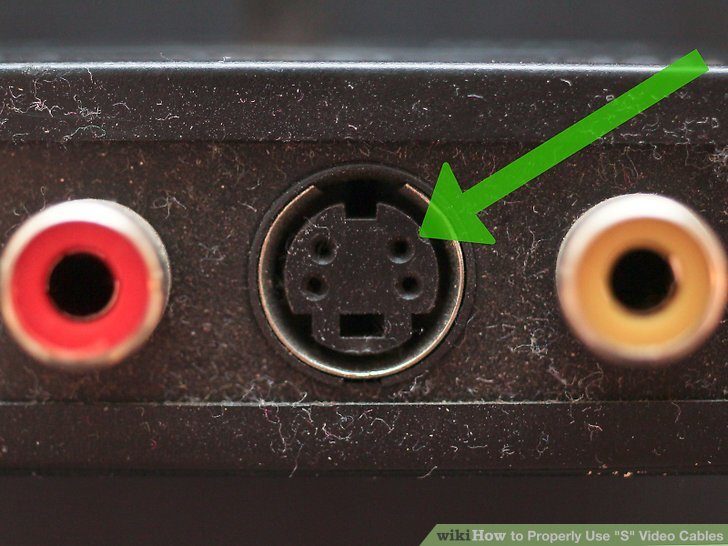
این پورت نیز در سال ۱۹۸۷ معرفی شد و با داشتن ۴ پین(در مقایسه با ۱۵ پین VGA) باز هم تنها تصویر را منتقل میکرد. این پورت را میتوان یک نوع برآیند برای دو مدل قبلی دانست.
Mini-VGA
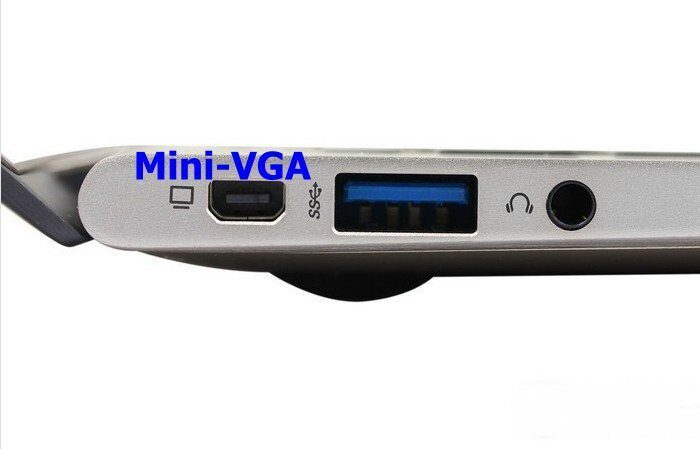
این پورت از VGA استاندارد کوچکتر است و پینهای کمتری دارد و در دستگاههای کوچکتر نظیر لپتاپ دیده میشود. لازم به ذکر است که این پورت هم مانند نسخهی استاندارد خود امروزه کمتر دیده شده و جای خود را به HDMI و DisplayPort دادهاست.
DVI
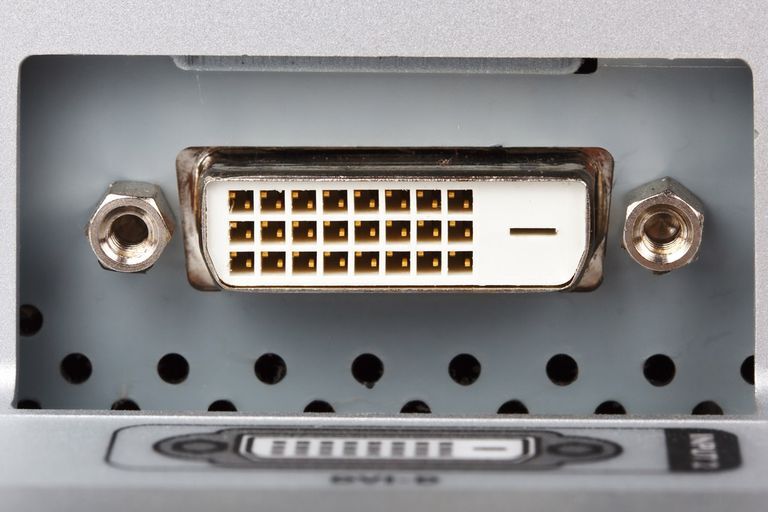
در دههی ۹۰ میلادی و به هدف جانشینی VGA عرضهشد. این پورت ۲۴ پین داشت و با کارآیی بیشتری به انتقال تصویر میپرداخت. پورت DVI در سه نوع D(دیجیتال)،A(آنالوگ)، I(آنالوگ و دیجیتال) موجود بود و بسته به نوع خود تا ۲۰۴۸*۱۱۵۲ یا ۲۵۶۰*۱۶۰۰ را در فریمریت ۶۰هرتز ساپورت میکرد.
Mini-DVI
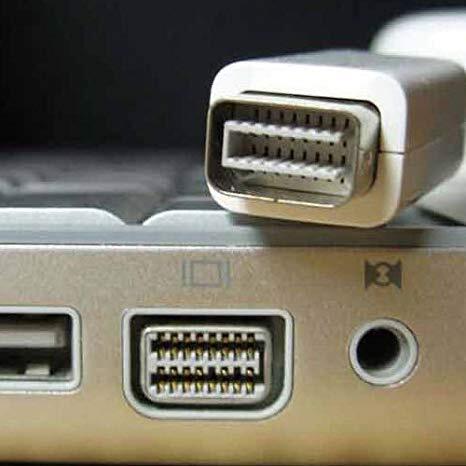
اپل این پورت را برای PowerBook، MacBook و iMac در دههی ۲۰۰۰ عرضه کرد و مورد انتقاد بالایی هم قرار گرفت. کاربران این حرکت اپل را روشی برای کسب پول بیشتر دانستند؛ چراکه برای استفاده از آن کاربران به آداپتوری مخصوص هم نیاز داشتند که به صورت جداگانه باید خریده میشد.
Micro-DVI
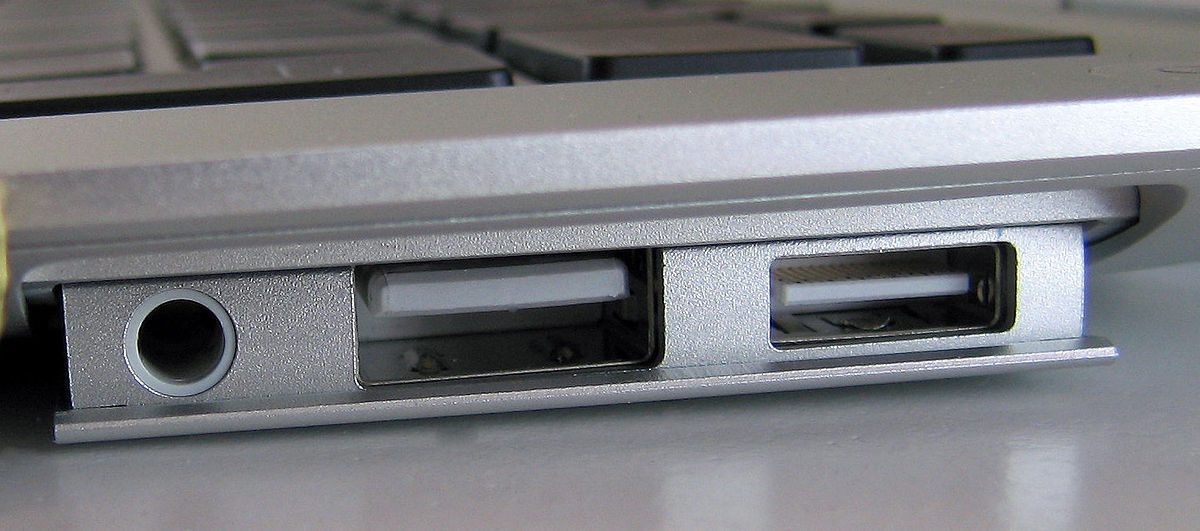
این مورد هم توسط اپل به بازار عرضه شد و هدف اصلی ساخت آن، همگام بودن با اندازهی کوچکتر محصولات اپل بود. این پورت هم مانند مورد قبلی نیازمند آداپتوری مخصوص بود.
HDMI
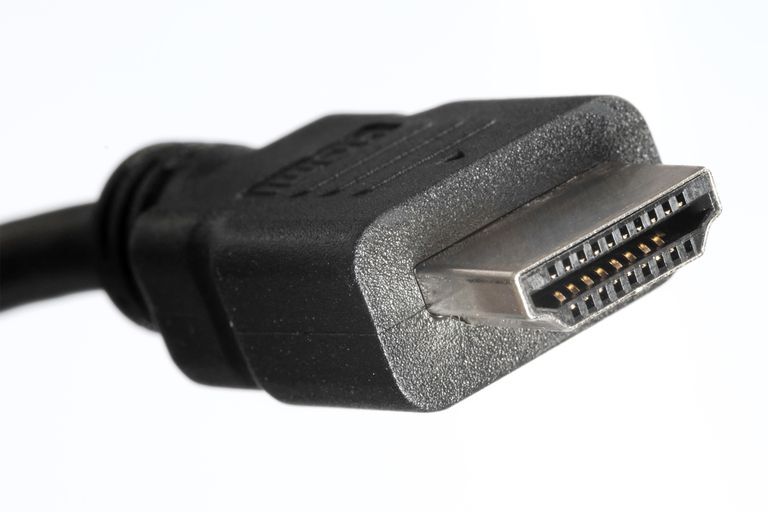
این پورت در اوایل دههی ۲۰۰۰ میلادی و به عنوان راهی ساده برای انوع ورودیها عرضه شد و اولین پورتی بود که هم صدا و هم تصویر را انتقال میداد. امروزه هم HDMI کاربرد زیادی دارد و بر روی بسیاری از دستگاههای مختلف مشاهده میشود و تقریبا یک جایگزین کامل برای VGA محسوب میشود. ضمنا دو مدل mini و micro این پورت بر روی تبلت و گوشیها هم یافت میشود که البته بر روی هیچ کامپیوتری وجود ندارند.
DisplayPort
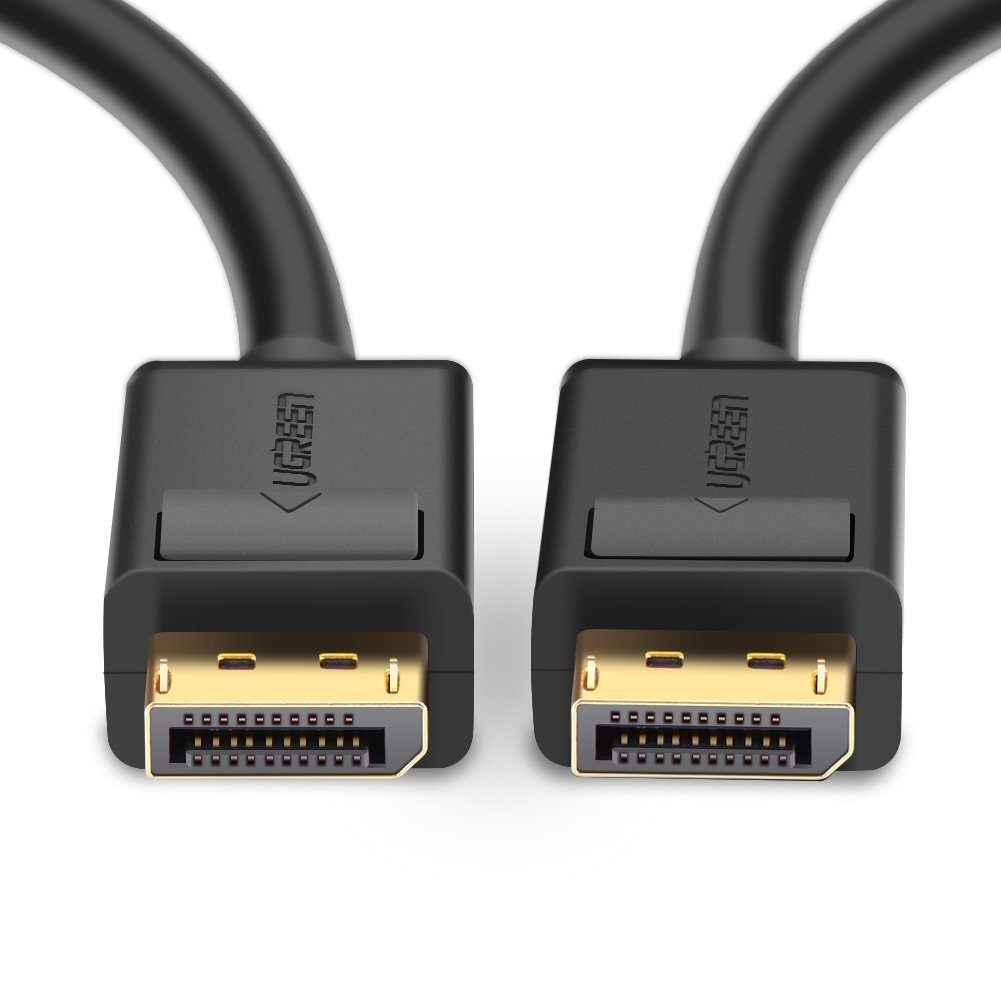
امروزه HDMI پورت اصلی ویدویی محسوب میشود اما این به معنای کامل بودن آن نیست. واضحترین مشکل پورت HDMI اجرای رزولوشن ۴K و نیز عدم پشتیبانی صحیح از چندین مانیتور به صورت همزمان است. نقطه قوت DispalPort در همین بخش است. این پورت در سال ۲۰۰۶ عرضه شد و برای روزلوشنهای بیش از ۱۰۸۰ مطمئنترین و بهترین پورت محسوب میشود و نصب آن بر روی دستگاهها برخلاف HDMI کاملا رایگان است.
Mini-DisplayPort
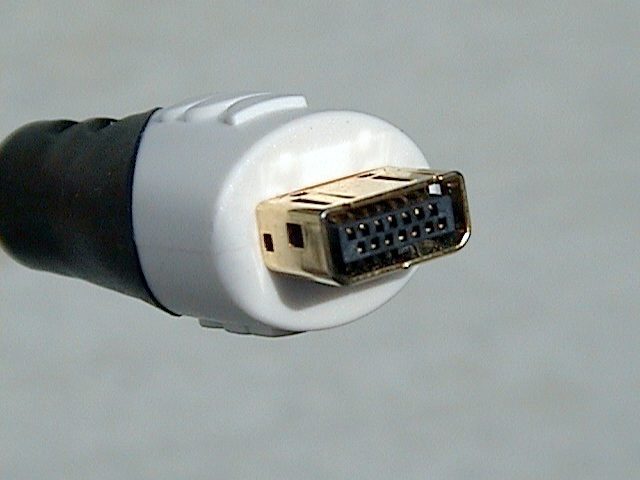
این پورت کوچک هم ساختهی اپل است و تا همین اخیرا بر روی بیشتر MacBook ها استفاده میشد. اکنون مدتی است که Thunderbolt اپل جایگزین آن شدهاست. دیگر استفادهی آن بر روی بسیاری لپتاپها و کارتهای گرافیک سیستمهای خانگی است.اتصالگر Thunderbolt ½ از همان اتصالگر فیزیکی این پورت استفاده میکند(در ادامه بیشتر به این موضوع میپردازیم) و البته اطلاعات غیر صوتی و تصویری را هم منتقل میکند.
پورتهای جانبی
PS/2
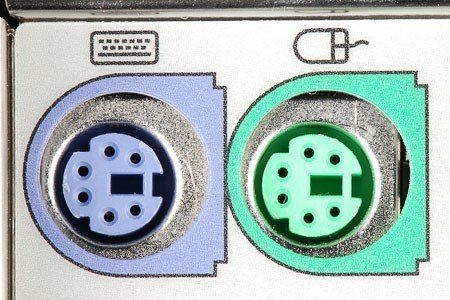
این پورت به موس و کیبوردهای قدیمی متصل میشود و امروزه USB جای آن را گرفتهاست. بیشتر مادربوردهای امروزی همچنان از این پورت هم پشتیبانی میکنند؛ اما میتوان گفت که این پورت دیگر به پایان زمان خود رسیدهاست.
USB
همانطور که میدانید بسیاری از وسایل از این پورت استفاده میکنند و از اواسط دههی ۹۰ تا کنون هنوز یکی از مهمترین پورتها است. USB 1.0 در سال ۱۹۹۶ عرضه شد و تا سرعت ۱۲Mbps را پشتیبانی میکرد. نسخهی ۱٫۱ آن هم در سال ۱۹۹۸ آمد و امکان بلندتر کردن کابل به آن اضافه شد.
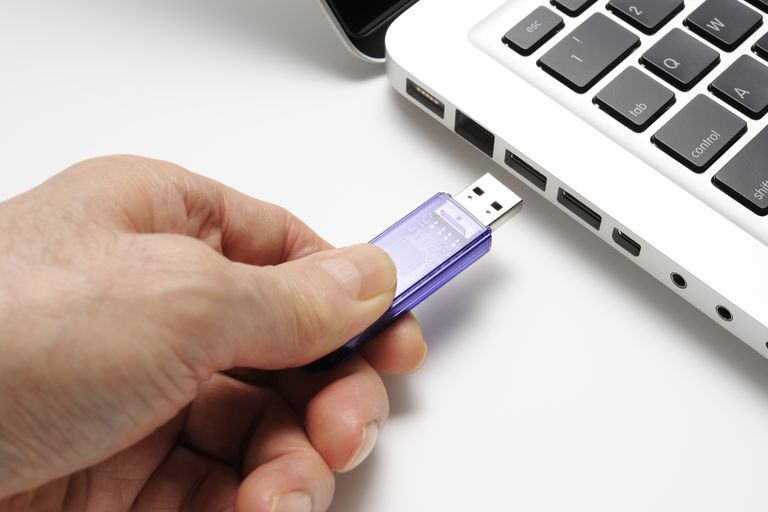
USB2.0 در سال ۲۰۰۰ معرفی شد و سرعت آن به ۴۸۰Mbps(400 برابر نسخهی قبل!) رسید.
USB 3.0 هم سال ۲۰۰۸ پا به عرصه گذاشت و سرعت سرسامآور ۴٫۸Gbps را به کاربران معرفی کرد که در نسخهی ۳٫۱ (عرضهشده در ۲۰۱۳) به ۱۰Gbps رسید. نهایتا هم در سال ۲۰۱۷ USB 3.2 آمد و سرعت نسخهی قبلی را ۲ برابر کرده و به ۲۰Gbps رساند.
Thunderbolt
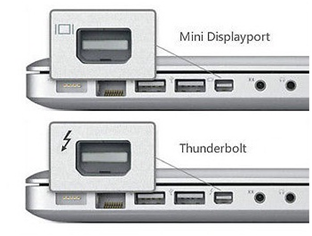
این پورت مشهور اپل به کمک اینتل ساختهشد و در سال ۲۰۱۱ به صورت رسمی به بازار آمد. دو نسخهی اول آن از همان اتصالگر mini-DisplayPort استفاده میکرد و این Thunderbolt3 بود که USB-C را جایگزین آن کرد. این نسخه توانایی پشتیبانی از دو مانیتور ۴K در رفرشریت ۶۰Hz و یا یک مانیتور در ریت ۱۲۰Hz را دارد. پورت Thunderbolt3 بیشتر بر روی محصولات اپل دیده میشود و البته برخی لپتاپهای قدرتمند هم آن را بر روی مادربورد خود دارند.
USB-C
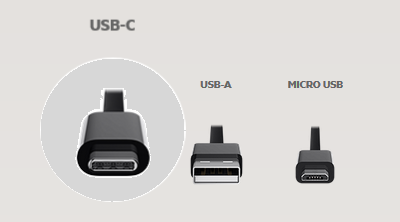
این پورت در سال ۲۰۱۴ و بر پایهی USB 3.0 معرفی شد. USB-C به علت ظاهر متفاوت خود دیگر در اتصال به صورت وارونه مشکلی ندارد و کابلها به هر حالتی وارد آن میشوند. ظاهر جمع و جور این پورت موجب شدهاست که به تدریج بیش از پیش بر روی گوشیها دیدهشود و به نظر میآید که در آیندهی نهچندان دور به خوبی جای USB را بگیرد.
VirtualLink
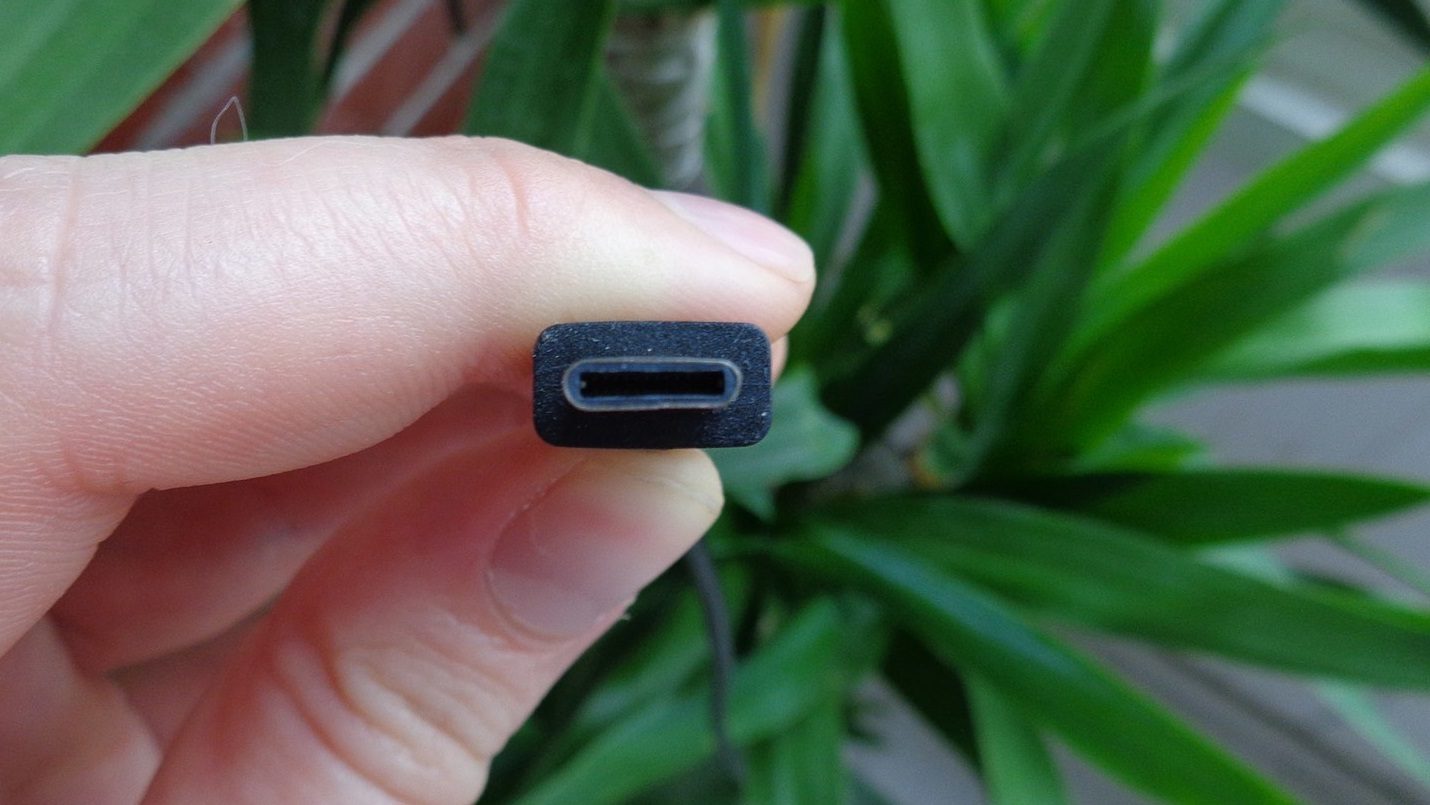
این پورت اخیرا در سال ۲۰۱۸ توسط NVIDIA، AMD و چند شرکت دیگر برای اتصال هدستهای واقعیت مجازی بهکامپیوتر معرفی شد. پایهی این پورت همان USB-C است و از همین رو پورت USB-C بر روی کارت گرافیکهای نسل جدید NVIDIA دیده میشود.
دیگر پورتهای کامپیوتر
Surround Sound Connectors
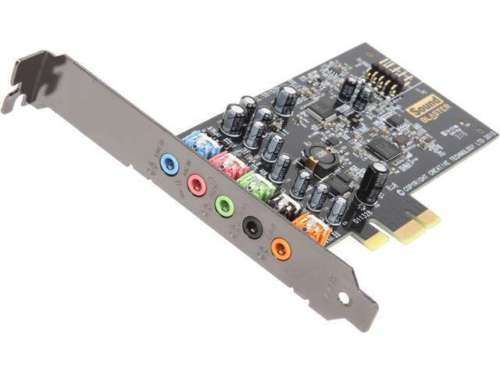
این شش ورودی بر روی بیشتر مادربوردهای استاندارد دیده میشوند. استفادهی تکی از آنها برای وسایلی نظیر هدستکاربرد دارد و اتصال همزمان همهی آنها هم برای سیستمهای صوتی بزرگ به کار میآید. امروزه بسیاری از سیستمهای صوتی از USB استفاده می کنند و این شش پورت به نظر مسیر فراموشی را پیش گرفتهاند.
تفاوت بین بیتکوین و اتریوم در چیست؟
در سال ۲۰۱۷ ارزش هر بیتکوین از ۹۶۳ دلار ناگهان به ۱۹۶۹۴ دلار رسید و هر اتریوم که تا پیش از آن تنها ۸ دلار قیمت داشت، حالا به مرز ۷۴۷ دلار رسیده است. قیمتها بالا و پایین شد اما در نهایت چیزی که در حال حاضر عیان است، ارزش بسیار زیاد ارزهای مجازی در محیط اینترنت است.
اما یک نکته برای کسانی که خیلی به این امور وارد نیستند مجهول میماند. مگر اینها همه ارزهای مجازی نیستند؟ پس چرا قیمتها و شیوهی استخراج آنها متفاوت است؟ برای این کار ابتدا به شیوه کارکرد هر کدام از این دو ارز رمزپایه به صورت جدا خواهیم پرداخت و سپس یک نمای کلی از تفاوتهایشان را ترسیم میکنیم.
بیتکوین چطور کار میکند؟
بیتکوین ارزی مجازی است که هدفگذاریاش به این منظور بوده:
- غیر متمرکز باشد به صورتی که هیچ اورگان یا کشوری نتواند کلیت مجموعه را تحت کنترل داشته باشد
- تمام داد و ستدها و دارایی به صورت ناشناس باشد
- میزان ارز موجود و میزان داد و ستدها به صورت کاملا شفاف بر روی اینترنت قابل مشاهده باشد
تمام این موارد به واسطه بلاکچین قوی و شبکه peer-to-peer یا همان اتصال مستقیم دو طرف به یکدیگر امکان پذیر میشود.

شیوه کار بلاکچین به گونهای است که با دنبال کردن همهی داد و ستدهایی که با این ارز انجام شده، آنها را به صورت هر ده دقیقه یک بار به عنوان یک بلوک جدید به انتهای فایل پیشین اضافه میکند. در واقع به این وسیله دارایی فعلی شما نیست که رصد میشود، با رصد تمام داد و ستدها در گذشته، دارایی شما به صورت خودکار مشخص است و هیچ ردی از اینکه شما با چه کسی این داد و ستد را انجام دادهاید باقی نمیماند.
با توجه به اینکه تمام تراکنشها در هزاران سرور به صورت کاملا رمزگذاری شده انجام میشود، ناشناس بودن طرفین داد و ستد کاملا تضمین شده است. اما این سرورها در واقع همان دستگاههایی هستند که برای استخراج بیتکوین، منابع خود را در اختیار سیستم میگذارند. برای دریافت یا ارسال بیتکوین شما به کیف پول بیتکوین احتیاج دارید که در واقع یک آدرس عمومی و یک کد خصوصی است که به راحتی بتوانید به دارایی خود دسترسی داشته باشید. این دارایی نیز به صورت کاملا ناشناس جایی محفوظ مانده و اطلاعاتش برای کسی فاش نمیشود.
اتریوم چطور کار میکند؟
اتریوم از بسیاری جهات کاملا شبیه به بیتکوین است. شبکهای بسیار بزرگ در دنیا که کامپیوترها به صورت مستقیم به یکدیگر متصل هستند. بلاکچین اتریوم شبیه به بیتکوین است البته با تفاوتهایی که در ادامه به شما خواهیم گفت.
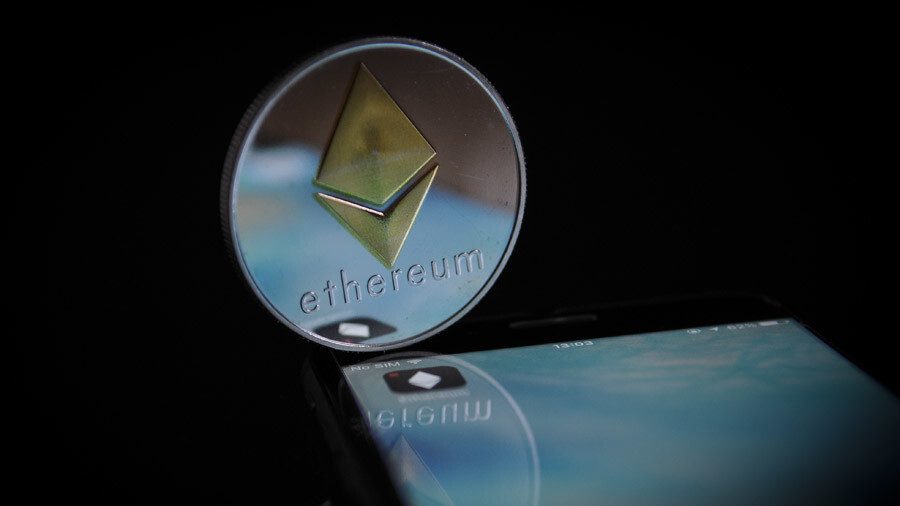
نکته کلیدی اتریوم، smart contract (قرارداد هوشمند) است. کل پلتفرم اترویم دارای یک زبان برنامه نویسی با نام Solidity است که به کاربرانش اجازه میدهد تا اسکریپت اتریوم را بنویسند و این اسکپریت در واقع همان قرارداد هوشمند است. این اسکریپت وقتی در فضای اینترنت اجرا میشود، شما به نودهای موجود در سراسر دنیا متصل خواهید شد.
تمام نودها در اتریوم همانند بیتکوین، دارای بلاکچین هستند و کسانی که دستگاه خود را در اختیار سیستم قرار میدهند به استخراج اتریوم مشغول میشود. با توجه به ساختار متفاوت اتریوم است که به ارز آن، ارز قابل برنامهریزی میگویند. به این خاطر که ارز حاصله پولی حاصل از اجرای کدهاست.
بیتکوین یا اتریوم؟
سخن کوتاه این است که بیتکوین تنها یک ارز مجازی بوده اما اتریوم چیزی فراتر از اینهاست که سعی داشته به گونهای عمل کند تا در سالهای آتی نقشی ماثر ایفا کند و ارزش خود را از دست ندهد. در زمینه تکنولوژیک نیز تفاوتهایی وجود دارد. مثلا بلاکهای بیتکوین هر ده دقیقه ذخیره میشوند در صورتی که برای اتریوم این زمان تنها ۱۵ ثانیه است و تراکنشهای شما خیلی سریعتر تایید میشود.
بیتکوینی که شما در زمان و منابعی مشخص استخراج میکنید، هر چهار سال نصف میشود و در نهایت تنها ۲۱ میلیون بیتکوین باقی خواهد ماند و وقتی ارزهای استخراج شده به این عدد رسید، استخراج متوقف میشود. اما تریوم به ازای هر سال ۱۸ میلیون خواهد بود و همیشه ارزی جدید برای دستیابی وجود خواهد داشت.

در بیتکوین شما نیاز به تجهیزاتی قوی و بعضا خاص دارید تا شما را به درگاههای اصلی متصل کند تا بهترین نتیجه را کسب کنید در صورتی که برای استخراج اتریوم شما تنها از GPU استفاده حداکثری خواهید داشت. در نهایت اگر ما بیتکوین را طلایی مجازی بنامیم با حجمی مشخص و ارزشی بالا، اتریوم است که یک ارز مجازی خواهد بود. تجدیدپذیر، مدرن و در دسترستر.
۸ تکنیک پیشرفته ویرایش عکس که در گوشی
تقریباً تمام کاربران گوشیهای هوشمند با تکنیکهای معمولی ویرایش عکس آشنایی دارند و عکسهای گرفتهشده را با انواع و اقسام اپلیکیشنها تا حدی ویرایش میکنند. اما اگر قصد دارید برای این موضوع از تکنیکهای پیشرفتهتری استفاده کنید، باز هم میتوانید روی اپلیکیشنهای متنوعی حساب کنید. در ادامه به ۸ تکنیک پیشرفته ویرایش عکس میپردازیم که در گوشیهای هوشمند هم قابل انجام هستند.
البته باید خاطرنشان کنیم که هرچند این اپلیکیشنها قابلیتهای هیجانانگیز زیادی دارند، ولی باز هم نمیتوانند جایگزین نرمافزارهای پیشرفته ویرایش عکس در کامپیوترهای دسکتاپ شوند. با این حال، با کمی تمرین، تنها با استفاده از این اپلیکیشنها میتوانید ظاهر عکسهای گرفتهشده را متحول کنید.
ویرایش عکس در گوشی
ترکیب عکسهای مختلف
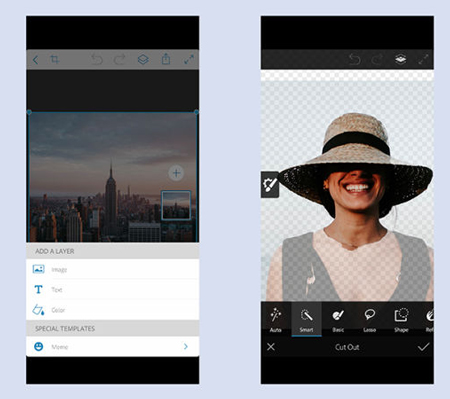
ترکیب عکسها بهعنوان لایههای مختلف کاری نیست که فقط در کامپیوتر قابل انجام باشد و در گوشی هم میتوانید این کار را انجام دهید. برای این کار اپلیکیشن Adobe Photoshop Mix را توصیه میکنیم. بعد از اجرای اپلیکیشن و باز کردن عکس اصلی، بر گزینهی Plus در سمت راست ضربه بزنید تا بتوانید یک عکس دیگر را بهعنوان لایهی جدید انتخاب کنید. بعد از این کار، موقعیت لایهی جدید را مشخص کنید و برای انتخاب بخشهای موردنظر عکس جدید، بر دکمه Cut Out ضربه بزنید و گزینههای Smart و Add را انتخاب کنید.
برای نهایی کردن این فرایند، بر دکمهی Check در گوشهی راست پایین رابط کاربری ضربه بزنید و به همین ترتیب میتوانید عکسهای دیگری را اضافه کنید. برای اینکه لبههای بریدهشده نرمتر شود، بعد از انتخاب Cut Out، گزینههای Refine و سپس Feather را انتخاب کنید و شدت Feather را مشخص کنید.

اپلیکیشن ویرایش عکس
حذف موارد مختلف از عکسها
یکی دیگر از تکنیکهای حرفهای ویرایش عکس مربوط به حذف اشخاص یا اشیاء از عکسهای موردنظر است. برای این کار اپلیکیشن TouchRetouch را پیشنهاد میدهیم. بعد از انتخاب عکس، ابتدا بر Object Removal و سپس بر ابزار Brush ضربه بزنید. با ضربه بر Setting میتوانید اندازه Brush را مشخص کنید و بعد از کشیدن آن بر مواردی که میخواهید حذف شوند، بر گزینهی Go ضربه بزنید.
این اپلیکیشن با بررسی پیکسلهای حوالی مناطق انتخابشده، تلاش میکند که این موارد را حذف کند. میتوانید این فرایند را بارها و بارها تکرار کنید تا به نتیجهی موردنظر دست پیدا کنید. علاوه بر این، اگر میخواهید بخشهایی را دقیقتر انتخاب کنید، میتوانید به جای Brush از ابزار Lasso بهره ببرید.

تنظیم عمق میدان
بسیاری از گوشیهای جدید حتی پس از عکسبرداری میتوانند عمق میدان عکس مذکور را تغییر دهند. بهعنوان مثال میتوانیم به آیفونهای جدید اشاره کنیم که بدون نیاز به اپلیکیشن جداگانه قادر به انجام چنین کاری هستند. همین قابلیت قرار است بهزودی روانهی گوگل فوتوز شود و بسیاری از گوشیهای اندرویدی هم این قابلیت را ارائه میدهند.
اگر گوشی اندرویدی شما در حال حاضر از چنین قابلیتی بهره نمیبرد، میتوانید از اپلیکیشن Photo Blur استفاده کنید که به شما اجازه میدهد پس از ثبت عکس، عمق میدان عکس مذکور را تغییر دهید. البته برای اینکه نتیجه نهایی بهتر شود، توصیه میشود سوژههای اصلی را مشخص کنید تا محیط اطراف آنها مات شود و این سوژهها در مرکز توجه قرار بگیرند.
واقعی کردن رنگها
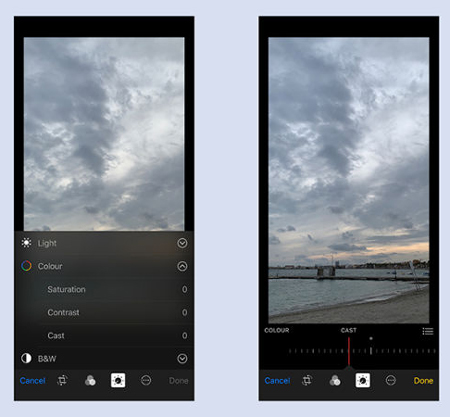
گاهی اوقات رنگهای عکس ثبتشده واقعی نیست و میتوانیم ببینیم که به سمت یک رنگ خاص تمایل پیدا کردهاند. برای اصلاح این موضوع، در iOS میتوانید از اپلیکیشن پیشفرض یعنی Photos استفاده کنید و بعد از انتخاب عکس مذکور، بر گزینهی Edit ضربه بزنید. بعد از این کار، بر دکمه Adjust ضربه بزنید و بعد از انتخاب فلش کنار Color، گزینهی Cast را انتخاب کنید و با حرکات انگشت میتوانید رنگ کلی عکس را گرمتر یا سردتر کنید.
در اندروید (و همچنین iOS) میتوانید از اپلیکیشن گوگل فوتوز برای این تکنیک ویرایش عکس بهره ببرید. پس از انتخاب عکس، بر دکمه Edit (یک آیکون اسلایدر) ضربه بزنید و بهتر است همان ابتدا بر گزینهی Auto ضربه بزنید تا اپلیکیشن بهصورت خودکار چنین کاری را انجام دهد. اگر از نتیجهی موردنظر راضی نبودید، دوباره بر آیکون اسلایدر ضربه بزنید و در بخش Color، میتوانید بخشهای مختلفی مانند غلظت رنگ، گرما و موارد اینچنینی را تنظیم کنید.

روشن کردن سایهها
گاهی اوقات تنظیم نور عکسها به کاری بسیار سخت بدل میشود. اگر میخواهید تاریکترین بخشهای عکس را روشنتر کنید، میتوانید از اپلیکیشن Snapseed بهره ببرید. بعد از باز کردن عکس، بر تب Tools ضربه بزنید و Tune Image را انتخاب کنید. بعد از ضربه بر آیکون اسلایدر در پایین رابط کاربری، میتوانید گزینههای Highlights (برای تاریکتر بخشهای روشن) و Shadows (برای روشنتر کردن بخشهای تاریک) را مشاهده کنید.
با انتخاب هرکدام از آنها، میتوانید از اسلایدر مربوط به آنها استفاده کنید و تغییرات انجامشده را بهصورت همزمان مشاهده کنید. برای دقت بیشتر، میتوانید بر بخشهای مختلف زوم کنید یا اینکه از طریق ضربه بر آیکون چوب جادویی، تنظیم موارد مختلف را بر عهده خود اپلیکیشن بگذارید تا بهصورت خودکار چنین کارهایی را انجام دهد.
اصلاح جزئی نقصهای چهره
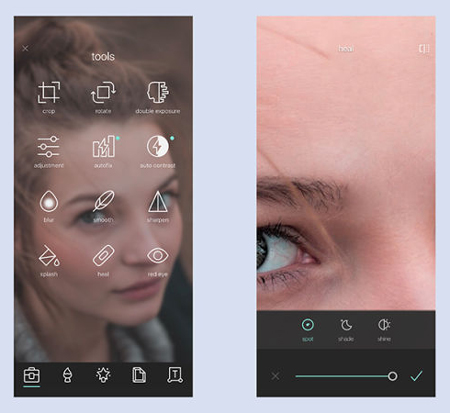
اگر میخواهید نقصهای چهره را تا حدی اصلاح کنید، میتوانید از اپلیکیشنهای مختلفی بهره ببرید ولی در این مورد، ما اپلیکیشن Pixlr را توصیه میکنیم. بعد از باز کردن عکس، بر آیکون Toolbox (پایین سمت چپ) ضربه بزنید و سپس از بین گزینههای به نمایش درآمده، گزینهی Heal را انتخاب کنید. سپس برای اصلاح موارد کوچک، گزینهی Spot را انتخاب کنید و برای تنظیم اندازه Brush، از اسلایدر استفاده کنید.
با هر بار ضربه بر نقصهای کوچک مانند جوش و لک، این اپلیکیشن با بررسی پیکسلهای اطراف، آنها را حذف میکند و برای این تکنیک ویرایش عکس مانند دیگر تکنیکها، هرچقدر وقت بیشتری صرف کنید، نتیجهی نهایی بهتر میشود. همچنین برای روشنتر یا تیره کردن این بخشها میتوانید از گزینههای Shade و Shine هم بهره ببرید.
اصلاح اعوجاج عکس
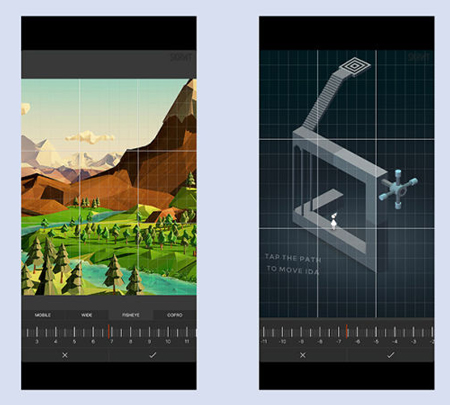
اگر عکسهای شما نیازمند اصلاح موارد مربوط به پرسپکتیو و اعوجاج تصویر هستند، میتوانید روی اپلیکیشن SKRWT برای این نوع ویرایش عکس حساب کنید. بعد از انتخاب عکس، ابزارهای زیادی بهصورت اسلایدر در اختیار شما قرار میگیرد که با بهرهگیری از آنها میتوانید بسیاری از مشکلات اینچنینی عکسها را برطرف کنید.
اگر اهل عکاسی با لنزهای بسیار واید یا دوربینهای GoPro هستید، احتمالاً از بهرهگیری از مشخصه lens distortion fixer بسیار لذت خواهید برد. در این بخش گزینههای Mobile، Wide، Fisheye و GoPro ارائه میشود و بعد از انتخاب هرکدام از آنها، میتوانید جزییات این نوع ویرایش عکس را با بهرهگیری از اسلایدرها بهدقت مشخص کنید.

شطرنجی کردن بخشی از عکس
آیا با شطرنجی کردن بخشی از عکس میخواهید از حریم خصوص خود یا دیگران محافظت کنید؟ بسیاری از اپلیکیشنها بهراحتی میتوانند چنین کاری را انجام دهند ولی ما توصیه میکنیم که ابتدا به اپلیکیشن Fotor نگاهی بیندازید. با بهرهگیری از این اپلیکیشن، بدون هیچ دردسر و اتلاف وقتی میتوانید بهراحتی بخشهای موردنظر عکسها را شطرنجی کنید. بعد از باز کردن عکس و ورود به بخش ویرایش عکس میتوانید گزینهی Pixelate را برای این کار انتخاب کنید.
تقسیم بندی سئو از لحاظ گونه فعالیت و طریق کاری
یکی از عواملی که در زمان به نتیجه رسیدن پروژه ها تاثیر مستقیم دارد به نوع کار و جنبش و طریق کاری بر می گردد. سئو سایت از سه شیوه سپریدن می شود :
1- سئو کلاه سیاه (black hat SEO) :
سئو کلاه سیاه یکتا از انواع سئو است که با به کارگیری تکنیک ها و طریق های غیر اصولی و غیر قانونی مایه درمان رتبه سایت در کوتاهی مدت می شود. سئو کلاه سیاه برای رسیدن به رتبه های بالاتر، قوانین گوگل و دیگر موتورهای جستجو را زیر پا می گذارد و به نوعی موتور جستجو را فریب می دهد. این روش معمولا بدست کسان بی تجربه و سئو کارهای اخیر پیشه بهرهگیری می شود. در این روش نتایج خوب به سرعت کسب می شود ولی هیچ تضمینی برای آن هستی ندارد و شدنی است هر لحظه گوگل متوجه تقلب شده و سایت را جریمه کند.
2- سئو کلاه سفید (white hat SEO) :
سئو کلاه سفید گرد از گونه ها سئو سایت است که با به کارگیری تکنیک های مجاز و مطابق با استانداردهای گوگل، منجر به شفا رتبه سایت در نتایج جستجو خواهد شد. نتیجه اخذ در سئو سفید موعد بر است افزایش پیج رنک گوگل اما مهم این است که نتایج به دست آمده از طریق سئو کلاه سفید، برقرار و ماندگار است. متخصصین بخش سئو وب 24 بصورت کامل از روشهای کلاه سفید استفاده می کنند زیرا به تعقیب کسب نتایج خوب و ماندگار برای مشتریان هستیم.نتایجی که به سئو کلاه سیاه توسط می آید دیر یا زود بدست گوگل شناسایی شده و سایت متخلف به شدت جریمه خواهد شد.
3- سئو کلاه خاکستری (Gray Hat SEO) :
سئو کلاه خاکستری روشی میان دو طریق سئو کلاه سیاه و سئو کلاه سفید است. تکنیک های سئو خاکستری در راستای سئو کلاه سیاه هستند با این تفاوت که برای موتورهای جستجو قابل تشخیص نیستند. این تکنیک ها کارایی احسان در رتبه سایت خواهند داشت و بدون جریمه شدن سایت بدست گوگل و سایر موتورهای جستجو، رتبه آن افزایش خواهد یافت. هدف از استفاده از روش سئو خاکستری، رسیدن به نتایج بالای موتورهای جستجو در مدت موعد کوتاهی است. اگر اصول سئو خاکستری به واقعیت رعایت شود، در کوتاه مدت و با صرفه جویی در هزینه، سایت می تواند به رتبه های بالا در نتایج جستجو دست یابد.
سپس بر Brush ضربه بزنید و اندازه آن و شدت این افکت را انتخاب کنید و در نهایت بر قسمتهای موردنظر انگشت خود را حرکت دهید. اگر اشتباهاً بخش دیگری را شطرنجی کردید، ابزار Eraser را انتخاب کنید و انگشت خود را بر آن نواحی حرکت دهید تا بخشهای مذکور به حالت عادی برگردند.
گاهی نیاز داریم یک نرمافزار یا بازی اندرویدی را در رایانه خود اجرا کنیم. در این ترفند به شما آموزش میدهیم چگونه به راحتی این کار را انجام دهید.
با وجود این که مدت زمان زیادی نیست که سیستم عامل اندروید وارد زندگی ما شده است، توانسته محبوبیت بالایی بین کاربران به دست بیاورد. محبوبیت او حتی از ویندوز، سیستم عامل رایانه، بیشتر است. گاهی وقتها نیاز است نرمافزار و یا بازیهای اندرویدی را در سیستم عامل ویندوز منتشر کنیم در این صورت باید روشی که در ادامه گفته شده است را انجام دهیم.
اکنون امکان اجرای برنامه های اندورید در رایانه شخصی شما وجود دارد. شما هم اکنون میتوانید تمام بازیهای اندروید و برنامههای خود را بر روی لپ تاپ یا کامپیوتر خود اجرا کنید و از آنها لذت ببرید. شما میتوانید این کار را با استفاده از روش زیر انجام دهید. این کار بسیار ساده است و تنها کافیست نرمافزار مربوطه را بر روی رایانه خود نصب کنید و سپس نرمافزار را روی آن اجرا کنید.
اجرای اندروید روی رایانه
مرحله اول:
قدم اول در انجام این فرایند، دانلود کردن نرمافزار BlueStacks است. BlueStacks یک نرم افزار تقلیدی است که به شما امکان میدهد بازیهای اندروید و برنامههای خود را بر روی رایانه خود اجرا کنید. این نرمافزار در حال حاضر، به صورت رایگان در دسترس است، اما شایعاتی در دسترس است که خبر میدهد به زودی این نرمافزار پولی خواهد شد. بنابراین سعی کنید از نرم افزار رایگان قبل از اینکه به یک برنامه پولی تبدیل شود استفاده کنید و فایل رایگانش را در جایی قرار دهید که فراموش نکنید و در مواقع لازم استفاده کنید.
نرم افزار اجرای بازی اندروید در کامپیوتر
مرحله دوم:
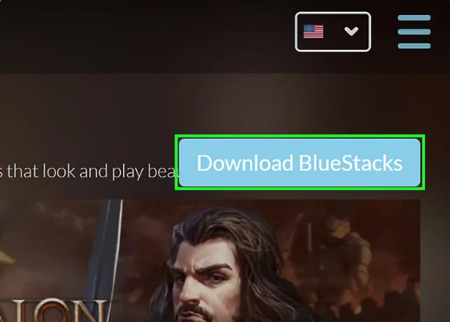
قدم بعدی این است که برنامه را دانلود و نصب کنید. برای دانلود BlueStacks، میتوانید به وبسایت رسمی آن بروید، از آنجا میتوانید آن را به صورت رایگان دانلود و سپس نصب کنید. نصب این برنامه ممکن است به یک اتصال شبکه اینترنتی احتیاج داشته باشد.

برنامه ی اجرای بازی اندروید در کامپیوتر
مرحله سوم:
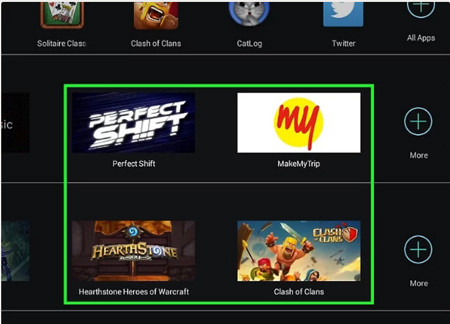
قدم سوم این روش بسیار آسان است. تنها کافی است برنامه BlueStacks را اجرا کنید. در این صفحه یک رابط کاربری مانند اندروید باز خواهد شد.
مرحله چهارم:
در مرحله بعدی باید نرمافزارهای اندرویدی که میخواهید را دانلود کنید. برای این شما میتوانید برنامههای مورد نیاز خود را از BlueStacks از طریق بازار 1mobile دانلود کنید. همچنین میتوانید از پشتیبان خود دستگاهتان استفاده کنید.

مرحله پنجم:
قدم آخر هم اجرای برنامه دانلود شده است. پس از اینکه برنامه خود را با موفقیت دانلود کردید، آن را در BlueStacks نصب کنید. حالا میتوانید از اجرای برنامههای اندرویدی در رایانه خود لذت ببرید.
لازم به ذکر است که چندین نرمافزار دیگر برای اجرای اپلیکشینها و بازیهای اندرویدی بر روی رایانه وجود دارد. چند مورد از این نرمافزارها را با توضیح مختصر در ادامه برای شما معرفی میکنیم.
MEmu v5.6.2.1 - نرم افزار شبیه سازی اندروید در ویندوز
MEmu نرم افزاری برای شبیه سازی محیط اندروید در ویندوز است که به طور ویژه جهت اجرای بازی های ویدیویی طراحی شده است. شما میتوانید با این نرمافزار از تمامی اپلیکیشنها و بازیهای اندرویدی در سیستم خود به راحتی استفاده کنید و از آن ها لذت ببرید چرا که برای بهره بردن از این نرم افزار نیاز به انجام هیچ گونه تنظیمات ویژه ای نخواهید داشت. این نرمافزار به شما اجازه میدهد که اپلیکیشن دلخواه خود را از لیست برنامهها و بازیهای موجود در آن انتخاب نموده و نصب کنید و با موس، کیبورد و حتی کنترل های Xbox به بازی بپردازید.
Andy v47.0.10.91 x64 - نرم افزار شبیه ساز سیستم عامل اندروید در ویندوز
اگر ترجیح میدهید نرمافزاری مانند واتساپ را روی رایانه خود داشته باشید به جای آن که در تلفنهمراه شما باشد میتوانید از این نرمافزار استفاده کنید. یا حتی اگر میخواهید بازی Calsh of Clans را در یک صفحه بزرگتر بازی کنید این نرمافزار به شما کمک میکند.این ابزار رایگان به طور کامل تجربه اندروید را در ویندوز و مک ارایه میدهد. علاوه بر این حتی امکان یکسانسازی بین دیگر ابزارهای اندرویدی را نیز فراهم میسازد.
KOPLAYER v1.4.1055 - نرم افزار شبیه سازی محیط اندروید در ویندوز
بازیها و نرمافزارهای اندرویدی را به راحتی با این نرمافزار بر روی رایانه خود اجرا کنید و از آنها لذت ببرید. نحوه نصب و کار این نرمافزار نیز مانند دیگر گزینههای این لیست است. از اجرای اندروید بر روی رایانه خود لذت ببرید.معمولا افراد برای انتقال فایلهای موسیقی خود از دستگاه iOS به سیستم عامل اندروید زحمت زیادی را متحمل میشوند، اما راههایی هست که چه از ویندوز استفاده کنید، چه از macOS، این کار را آسانتر میکند.
در ویندوز، فایلهای موسیقی را که سینک کنید، فرآیند انجام این کار بهمراتب سادهتر میشود، اما در رایانههای Mac باید از نرمافزارهای شخص ثالثی مانند Google Play Music یا Android File Transfer استفاده کنید تا بتوانید فایلهای موسیقی خود را با دستگاه اندرویدیتان سینک کنید.
سینک موسیقی با آی تیونز
اگر نحوه مدیریت فایلهای موسیقی شما در گوشیتان با iTunes در یک راستا باشد، این نرمافزار واقعا میتواند در این راه به شما کمک کند. اگر از قبل فایلهای موسیقیتان را با آرشیو آی تیونز خود سینک کرده باشید، نیمی از راه را رفتهاید. در غیر این صورت، باید ابتدا آیفون خود را با آی تیونز سینک و اطمینان حاصل کنید تمام فایلهای موسیقی در این آرشیو قرار گرفتهاند. برای سینک کردن فایلهای آیفون با آی تیونز هم باید دو چیز را به یاد داشته باشید:
حتما از یک سیستم قانونی و محرز شده استفاده کنید تا بتوانید تمام خریدهای خود از iTunes Store را به رایانه منتقل کنید.
اگر تیونها یا موزیکهای گوشی iOS خود را از طریق iTunes Store نخریدهاید و به Apple IDتان متصل نیستند، باید برای انتقالشان از یک نرمافزار شخص ثالث استفاده کنید.

انتقال فایلهای موسیقی از iOS به Android
انتقال موسیقی آیفون به اندروید از طریق ویندوز
پس از این که تمام موسیقیها را با آرشیو آی تیونز خود سینک کردید، میتوانید قدم بعدی را برداشته و آنها را از طریق دستگاه ویندوزی خود به دستگاه اندرویدی مد نظر منتقل کنید.
iTunes را باز کنید. تحت شاخه Library یا همان آرشیوی که مد نظرمان است، موسیقیهایی را که مایلید به دستگاه اندرویتان منتقل شود، انتخاب کنید.
فایلها را به یک فولدر تازه روی رایانه خود منتقل کنید.
دستگاه اندرویدتان را به رایانه متصل کرده، سپس به فولدر موسیقی آن وارد شوید.
موسیقیهایی را که میخواهید انتقال دهید، کپی و الصاق کنید.
از موسیقیهایتان در دستگاه اندروید خود لذت ببرید.
انتقال موسیقیهای آیفون به اندروید از طریق مک
اگر از رایانه اپل استفاده میکنید، چند گزینه مختلف برای انتقال موسیقیهای مورد علاقهتان به دستگاه اندرویدی دارید.

انتقال فایلهای موسیقی از iOS به Android
استفاده از Google Play Music
مرورگـــــر خود را باز کـــــرده، Google Play Music را دانلود، نصب و باز کنید.
با همان حساب کاربری گوگلی که به دستگاه اندرویدیتان شناساندهاید، وارد شوید.
روی دکمه Menu در گوشه چپِ بالا کلیک کرده و موزیکی را که مایلید اضافه کنید انتخاب کنید.
روی Select from your computer کلیک کنید و موزیکهایی مورد نظرتان را بیفزایید.
پس از این که موسیقیهای مورد نظر آپلود شدند، اپلیکیشن Google Play Music را روی دستگاه اندرویدی خود باز کنید.
از این به بعد، هر زمان که اینترنتتان فعال باشد، میتوانید موسیقیهای مورد علاقه خود را اجرا کنید. البته اگر مطلوبتان این نیست هم میتوانید موزیکهایتان را از Google Play Music دانلود کنید و به صورت آفلاین گوش بدهید.
استفاده از Android File Transfer
مرورگر را باز و Android File Transfer را جستوجو کنید.
نرمافزار را دانلود و نصب کنید.
دستگاه اندروید خود را به رایانه Mac متصل کنید.
اپلیکیشن Android File Transfer را باز کنید.
فایلهایی را که میخواهید به دستگاه اندروید انتقال دهید، کپی و الصاق کنید.
پس از اتمام انتقال، دستگاه اندرویدی خود را جدا کنید و لذت ببرید.اسمارتفونهای امروزی از مودمهای پیشرفته و پرسرعتی سود میبرند. گوشیهای موبایلی که در دو سال اخیر معرفی شدند؛ حداقل مجهز به یک مودم LTE Cat11 هستند که سرعت دانلود ۶۰۰ مگابیتی دارند.
کاربران این گوشیها کمتر احساس کندی اینترنت میکنند و غالبا از اینترنت دیتا بیشتر از وایفای و ایدیاسال لذت میبرند.
اما کاربرانی که اسمارتفونهای قدیمیتری دارند و گاها هنوز از گوشی تلفن همراهی استفاده میکنند که ارتباطات LTE و 4G را پشتیبانی نمیکند؛ با مشکل کندی سرعت اینترنت دیتا و شبکه موبایل روبرو هستند و آرزو میکنند ترفندهایی برای افزایش سرعت اینترنت وجود داشت.
برخی کاربران هم هر چقدر سرعت اینترنت زیاد باشد؛باز هم ناراضی هستند و دنبال روشهایی برای دستیابی به سرعت بیشتر هستند.
ما میخواهیم در این مطلب، ترفندهایی را به هر دو گروه از کاربران آموزش دهیم تا سرعت اینترنت دیتای خود روی اسمارتفونهای اندرویدی را بهبود دهند.

برنامه افزایش سرعت اینترنت
۱- بررسی تنظیمات شبکه موبایل
نخستین اقدام شما باید بررسی نوع اتصالات اسمارتفون باشد.
گاهی اوقات گوشی شما از شبکه 4G یا 4.5G پشتیبانی میکند ولی تنظیمات شبکه روی شبکه 3G است و در نتیجه نمیتوانید سرعت دیتای بالاتری داشته باشید.
باید مطمئن شوید همیشه گوشی شما به سریعترین شبکه موبایل در دسترس متصل میشود. برای بررسی تنظیمات شبکه گوشی:
اپلیکیشن Settings را اجرا کنید
وارد بخش Network & Internet شوید
گزینه Mobile network را انتخاب کنید
روی گزینه Preferred Network type ضربه بزنید
حالا باید گزینه 4G انتخاب شده باشد. اگر گزینه دیگری مانند +HSPA یا 3G انتخاب شده است؛ نسبت به تغییر تنظیمات شبکه اسمارتفون خود اقدام کنید.
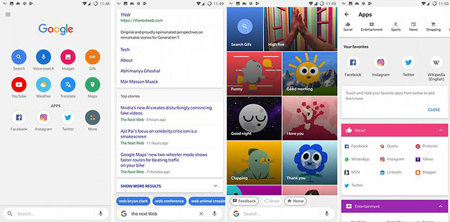
افزایش سرعت اینترنت گوشی
۲- استفاده از اپلیکیشنهای سبکتر
بخش عظیمی از سرعت اینترنت دیتای شما توسط اپلیکیشنهای نصب شده روی اسمارتفون اشغال میشود.
گزارشهای برخی رسانهها نشان میدهد، پاک کردن اپلیکیشن فیسبوک به تنهایی میتواند سرعت اینترنت را چند برابر افزایش دهد.
اپلیکیشنهایی مانند فیسبوک، تلگرام، اینستاگرام، توییتر، واتساپ، گوگل مپس، فیسبوک مسنجر و نظایر اینها در پسزمینه اندروید دیتا مصرف میکنند و به محض اتصال به اینترنت، مقداری از پهنایباند اینترنت را اشغال خواهند کرد.
بنابراین، یکی از روشهای موثر برای افزایش سرعت اینترنت؛ حذف این اپها یا استفاده از اپلیکیشنهای نسخه سبکتر آنها است.
نرمافزارهای موبایل اصطلاحا «Lite» نسخههای سبکتری هستند که همان کارکرد اصلی اپلیکیشنهای معروف را دارند ولی به اتصالات اینترنت با سرعت پایین وابسته هستند.
گوگل سال گذشته، اپلیکیشن Google Go را معرفی کرد که برای وبگردی بسیار سبکتر و سریعتر از اپلیکیشنهای اصلی گوگل است.
همینطور، اپلیکیشنهای فیسبوک لایت، اینستاگرام لایت، مسنجر لایت، اسکایپ لایت، گوگل مپس گو، جیمیل گو، یوتیوب گو و توییتر گو را میتوانید به جای نرمافزارهای سنگین و پرمصرف اصلی نصب کنید.

۳- فعال کردن Data Saver مرورگر کروم
یکی از مظنونان اصلی مصرف دیتا مرورگر کروم روی اسمارتفونها است.
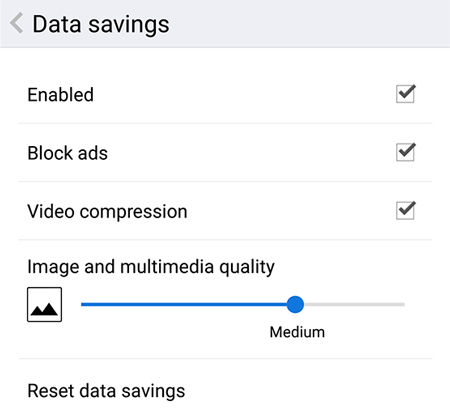
کروم هم مانند بسیاری از اپلیکیشنهای موبایل مود data saving دارد که میتوانید با فعال کردن آن، میزان مصرف دیتا را کاهش داده و به افزایش سرعت اینترنت و بهبود پهنایباند کمک کنید:
مرورگر کروم را باز کنید
در گوشه بالا سمت راست روی آیکون Menu ضربه بزنید
وارد بخش Settings شوید
صفحه را به سمت پایین اسکرول کنید تا گزینه Data Saver مشاهده شود
این قابلیت را فعال کنید تا مصرف دیتای کروم کاهش پیدا کند. فعال بودن مود Data Saver کمک میکند بسیاری از اطلاعات غیرضروری صفحات وب به همراه تصاویر و تبلیغات دانلود نشوند.
۴- استفاده از مسدودکننده تبلیغات
ترفند دیگری برای بهبود سرعت اینترنت روی گوشیهای موبایل، خلاص شدن از دست تبلیغات اینترنتی است. تبلیغات به راحتی بیش از نیمی از حجم یک وبسایت را تشکیل میدهند.
حالا تصور کنید حجم دانلود دیتای موبایل شما به نصف کاهش پیدا کند؛ چقدر روی افزایش سرعت اینترنت تاثیرگذار است.
مسدودکننده تبلیغات مرورگرها (adblocking browser) میتوانند جلوی دانلود این تبلیغات را گرفته و فقط دیتا و تصاویر ضروری وبسایتها لود شود.
برای استفاده از مسدودکننده مرورگرها باید ابتدا یک مرورگر وب مانند اپرا نصب کنید. مرورگر اپرا میتواند تصاویر را هم فشردهسازی کند تا حجم کمتری از دیتا مصرف شود و سرعت اینترنت بهبود داده شود.
مرورگر brave هم توسط میلیونها کاربر مورد استفاده قرار میگیرد و یکی از بهترین مسدودکنندههای تبلیغات روی گوشیهای موبایل است.
۵- بررسی حافظه نهان گوشی
گاهی اوقات سرعت اینترنت اسمارتفونها پس از مدتی کاهش پیدا میکند.
غالبا حافظه نهان این اسمارتفونها با چندین وبسایت، دانلود و نصب اپلیکیشن پر شده و اجازه نمیدهد اطلاعات جدید روی آن بنشیند.
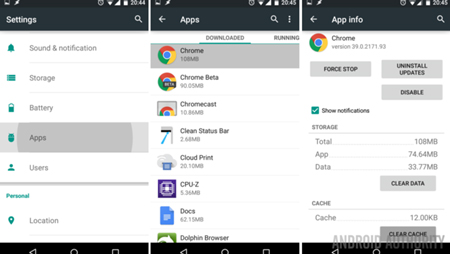
کاربران باید هر چند وقت یک بار حافظه نهان گوشی خود را پاک کنند تا سرعت اینترنت افزایش پیدا کند. برای پاکسازی حافظه نهان دیتای اندروید:
اپلیکیشن Settings را اجرا کنید
وارد بخش Storage شوید
صفحه را به پایین اسکرول کنید تا گزینه Cached Data را مشاهده و روی آن ضربه بزنید
وقتی پیغام Clear Cached Data ظاهر شد؛ گزینه DELETE را انتخاب کنید
دوباره عملیات خود را با زدن OK تایید کنید
همینطور میتوانید حافظه نهان اپلیکیشنها را برای افزایش سرعت اجرای آنها و بهبود سرعت اینترنت پاکسازی کنید. مثلا، حافظه نهان مرورگر کروم به صورت زیر پاک میشود:
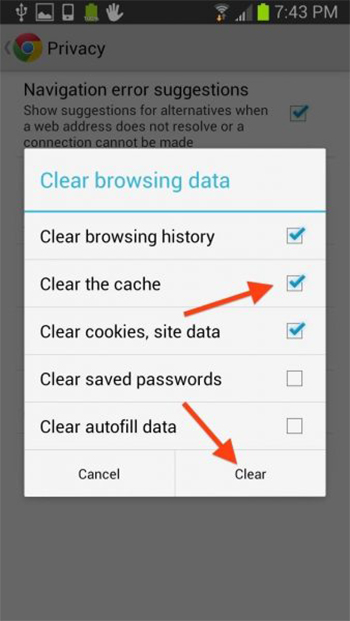
از گوشه بالا سمت راست روی سه نقطه یا آیکون منو ضربه بزنید
گزینه Settings را انتخاب کنید
وارد بخش Privacy شوید
گزینه Clear Browsing Data را ضربه بزنید
حالا در پنجره باز شده تیک گزینههایی که میخواهید پاک شوند را زده و در نهایت کلید Clear را تقه بزنید
۶- پاک و حذف اپلیکیشنها و ویجتهای غیرضروری
این روزها کمتر برنامه و ویجتی پیدا میکنید که نیاز به اینترنت نداشته باشد. بسیاری از ویجتها به طور دایم به اینترنت وصل میشوند و دیتا و پهنایباند اسمارتفون شما را مصرف میکنند.
بهروزرسانی دورهای اپلیکیشنها و اعلانهایی که میدهند؛ باز هم قاتل اینترنت شما هستند.
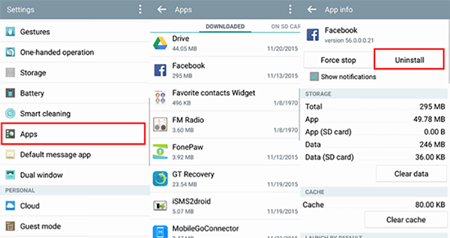
پس، بهتر است یک بار بنشینید و برای همیشه اپلیکیشنهای غیرضروری و ویجتهایی که استفاده نمیکنید را پاک و از روی گوشی حذف کنید.
این کار به سبکتر شدن خود اندروید و خالی شدن حافظه گوشی نیز کمک میکند.
اپلیکیشنها را میتوانید از طریق اپلیکیشن Settings و رفتن به بخش Applications یا فشار دادن آیکون آنها در صفحه اصلی موبایل و بعد انتقال به سطل اشغال از روی اندروید پاک کنید.

۷- استفاده از اپلیکیشنهای مدیریت دیتا
همانطوری که برای هر کاری روی گوشی موبایل یک سری اپلیکیشن عرضه شده است؛ برای مدیریت دیتا و کاهش مصرف اینترنت هم اپلیکیشنهایی موسوم به Data Saver داریم.
گوگل اپلیکیشن Datally را برای اسمارتفونهای اندرویدی معرفی کرده است که میتواند علاوه بر مدیریت اتصال دیتای گوشی، تنظیمات و ترفندهایی برای کاهش استفاده از اینترنت و افزایش سرعت آن ارایه بدهد.
اپلیکیشن Datally میتواند پرمصرفترین اپلیکیشنها را به شما معرفی و راهکارهایی برای بستن اپهای پسزمینه به شما بدهد.
سامسونگ برای گوشیهای سری گلکسی خود اپلیکیشن Max را معرفی کرده است که باز هم عملکردی مشابه Datally دارد.
بهکارگیری مجموعهای از این ترفندهای گفته شده در بالا میتواند سرعت اینترنت اسمارتفون اندرویدی شما را چندین برابر کند یا حداقل شاهد کمترین تاخیر و لگ باشید.
فراموش نکنید در اینترنت موبایل، مکان شما اهمیت بسیاری دارد چون باید ارتباطی پایدار و قوی میان آنتنهای موبایل اپراتورها و گوشی تلفن همراه شما برقرار شود.
در بسیاری اوقات، با کمی جابهجایی محل استفاده از اینترنت میتوانید شاهد بهتر شدن سرعت اینترنت باشید.کاربران بسیاری میدانند به تلفن همراه هوشمند معتاد شدهاند! بارها صفحه گوشی خود را چک میکنند، منتظر هشدارهای پیامکی یا برنامههای نصب شده هستند و ساعتهای زیادی از وقت خود را در صفحات اجتماعی و اپلیکیشنهای پیامرسان میگذرانند.
شاید شما نیز جزو این دسته از کاربران باشید و فکر کنید هنوز به تلفن همراه هوشمند خود معتاد نشدهاید، اما برای کسب اطمینان از پاسخ به این سوال پیشنهاد میکنیم از ابزار جدیدی که اپل در سیستمعامل آیاواس 12 در اختیار کاربران قرار داده کمک بگیرید.
بهکمک این ابزار به راحتی متوجه میشوید چه مدت از تلفن همراه خود استفاده کرده و این مدت را صرف انجام چه کارهایی میکنید. همچنین میتوانید برای ترک اعتیاد به تلفن همراه اقدام کرده و با اعمال محدودیتهایی، استفاده از تلفن همراه یا اجرای اپلیکیشنها در آن را کاهش داده و در نهایت زمان استفاده خود از این دستگاه هوشمند را به حداقل برسانید.
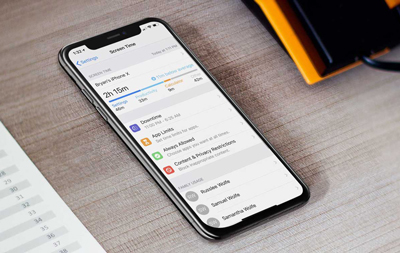
بهکمک ابزار Screen Time به راحتی متوجه میشوید چه مدت از تلفن همراه خود استفاده کرده
برای استفاده از ابزار Screen Time باید دستگاه هوشمند شما به آیاواس نسخه 12 مجهز باشد. در ادامه از فهرست اپلیکیشنها روی Settings فشار دهید.
در صفحه تنظیمات دستگاه روی Screen Time فشار دهید.
روی گزینه Turn On Screen Time فشار دهید.
با انتخاب گزینه Continue مراحل فعالسازی را ادامه دهید.
انتخاب گزینه This is My iPhone تایید کنید که دستگاه هوشمند متعلق به شما است. (در صورتیکه در حال اعمال محدودیتها روی تلفن همراه فرزندتان هستید روی گزینه This is my Child’s iPhone فشار دهید)
قابلیت Screen Time در دستگاه هوشمند شما فعال شده و با تکرار مرحله 3 میتوانید در صفحه اصلی این سرویس، جزئیات استفاده از تلفن همراهتان را مشاهده کنید. بهعنوان مثال مدت زمانی که از اپلیکیشنهای شبکههای اجتماعی استفاده یا زمانی که صرف مطالعه و مرور صفحات وب کردهاید.
همچنین با فشار روی جزئیات بهنمایش درآمده میتوانید از طولانیترین و پر استفادهترین اپلیکیشنها آگاهی یابید و در ادامه در انتهای صفحه تعداد دفعاتی که طی یکساعت قفل گوشی خود را باز کرده یا بازه زمانی که بیشترین مراجعه به گوشی خود را داشتهاید، مشاهده کنید.
موارد دیگری همچون Downtime، app limits، Always Allowed نیز برای مدیریت زمانهای دسترسی نداشتن به دستگاه هوشمند، اعمال محدودیت روی زمان اجرای اپلیکیشنهای مختلف و... کاربرد دارد. بهعنوان مثال اگر میخواهید از ساعت 10 شب به بعد، دسترسی به دستگاه را محدود و حتی ممنوع کنید، کافی است در بخش Downtime این زمان را مشخص کرده یا در صورتیکه میخواهید استفاده از اپلیکیشنهای پیامرسان را به یک ساعت در روز محدود کنید، میتوانید از بخش App Limits کمک بگیرید.