قالب های فارسی وردپرس 29
این وبلاگ جهت دسترسی آسان شما عزیزان به قالب های برتر وردپرس به صورت فارسی تدوین و راه اندازی شده است.قالب های فارسی وردپرس 29
این وبلاگ جهت دسترسی آسان شما عزیزان به قالب های برتر وردپرس به صورت فارسی تدوین و راه اندازی شده است.ازهای فروش بیشتر در فضای مجازی
- مجموعه: ترفندهای اینترنتی

رازهای فروش بیشتر محصولات در دنیای دیجیتال
محل خوب مغازه و فروشگاه، تابلوی جذاب و خوشآب و رنگ، چیدمان شکیل و زیبای ویترین، نکاتی بود که چندی پیش کمک شایانی به فروش محصولات میکرد، اما امروزه دنیا کمی متفاوت شده است، کسی فروش بیشتری خواهد داشت که صفحه محصول مناسبی در بستر اینترنت داشته باشد.
این روزها ساخت یک وبلاگ یا وبسایت کار خیلی پیچیدهای نیست، براحتی و با صرف کمترین هزینه میتوانید یک صفحه اینترنتی برای معرفی محصولات خود داشته باشید، اگر این مرحله را کنار بگذاریم، مهم این است که دیده شوید، کاربران به شما اعتماد کرده و مهمتر از همه اینکه صفحه شما را به یکدیگر معرفی کنند. اگر شما هم علاقهمند به فروش محصولات خود در اینترنت هستید و صفحه اینترنتی محصول دارید یا ندارید، با ما همراه باشید تا در ادامه نکات مهم در بهبود صفحه و افزایش فروش محصولات را فرا بگیرید.
داستان بگویید
بزرگان دیجیتال مارکتینگ، همه از یک جمله سخن میگویند؛ معرفی غیرمستقیم محصول، موجب فروش بیشتر خواهد بود. بیان داستانی پیرامون محصول، در نگاه اول میتواند جذاب نباشد، اما باید گفت در دنیای امروز این روش یکی از کلیدهای موفقیت شماست. کاربران علاقهمند به شنیدن داستان هستند، پس سعی کنید یک داستان در مورد محصول خود طراحی کنید.
در طراحی داستان دقت لازم را داشته باشید، خود را جای خریدار قرار دهید و بررسی کنید که چه نکاتی در معرفی محصول بهصورت داستان میتواند حیاتی و کلیدی باشد. داستان نباید خیلی بلند یا خیلی کوتاه باشد، سعی کنید اطلاعات لازم در مورد محصول را بیان کنید. همچنین باید اعلام کنید محصول شما چه مشکل یا مسالهای را برای خریداران آن حل میکند. به این روش مشتریان شما کنجکاو شده و داستان را دنبال میکنند.
نظر کاربران را بخواهید
ممکن است محصول شما از نظر خودتان بسیار خوب باشد، اما مهم نظر کاربران است، با اضافه کردن یک نظرسنجی مناسب در پایین صفحه معرفی محصول میتوانید نظرات کاربران را جویا شوید. یکی از معمولترین روشهای نظرسنجی، اضافه کردن امکان ستاره دادن بین 1 تا 5 ستاره به مطلب ارائه شده در سایت محصول توسط کاربران است. همچنین شما میتوانید از این نظرسنجی در شبکههای اجتماعی خود استفاده کنید. اگر به کاربران اجازه بدهید بهصورت متنی هم نظرات خود را یادداشت کنند، میتواند به شما کمک شایانی کند. از یک طرف، دانش شما نسبت به کاربران و مشتریانتان افزایش خواهد یافت و از طرف دیگر اگر نظرات کاربران نسبت به محصول شما مساعد باشد، میتواند اعتماد دیگر کاربران را برای خرید جلب کند.
افزودن کلید «اضافه کردن به سبد خرید»
همانطور که گفته شد، بهتر است کاربران را غیرمستقیم با محصول آشنا کرد، اما وقتی کاربر با محصول آشنا شد، باید سادهترین راه خرید را برای او فراهم کرد. حتما در صفحه معرفی محصول، کلید «اضافه کردن به سبد خرید» را اضافه کنید. با این کار به کاربران کمک میکنید درصورتیکه تصمیم به خرید داشته باشند بدون دردسر خرید خود را در کمترین زمان ممکن انجام دهند.
تصمیم در مورد انتخاب اسم با شماست، اما اسامی پیشنهادی ما برای این کلید، «اضافه کردن به سبد»، «همین حالا سفارش دهید» و «خرید این محصول» است. مطمئنا شناخت شما از کاربران و مشتریانتان بیشتر است، پس سعی کنید با این دانش، اسم مناسب را انتخاب کنید. در طراحی این کلید دقت داشته باشید، محل قرارگیری کلید، استفاده از رنگهای پایهای و جذاب و همچنین اندازه مناسب کلید میتواند کمک شایانی به انتخاب بیشتر آن کند.
از تأثیر ویدئو غافل نشوید
مشاهده ویدئو زمان و انرژی کمتری از کاربران خواهد گرفت تا اینکه قرار باشد متنی نسبتا طولانی را در مورد محصول بخوانند. همچنین در ویدئو شما امکان نمایش ملموستر محصول خود را خواهید داشت و کاربران با مشاهده محصول بیش از متن و عکس جذب خواهند شد. طبق آمار رسمی آپارات (وبسایت اشتراکگذاری ویدئو) متوسط بازدید روزانه ویدئو توسط کاربران از 6000 نمایش، به 7.5 میلیون نمایش افزایش پیدا کرده است. این مهم، استقبال کاربران ایرانی از مشاهده ویدئو را نشان میدهد.
در ساخت ویدئو از محصول سعی کنید سادگی را رعایت کنید. اگر امکان نمایش نحوه استفاده از محصول را به کاربران دارید، میتواند گزینه مناسبی باشد، همچنین مصاحبه با مصرفکنندگان محصولات و پرسیدن نظر آنها میتواند برای تهیه فایلهای ویدئویی مناسب باشد. در کنار این مسائل، اضافه کردن طنز به سناریوی اصلی فیلم کوتاه تبلیغاتی میتواند جذابیت را بالا برده و موجب شود کاربران ویدئو را دستبهدست کنند. چند ثانیه آخر ویدئوها را فراموش نکنید، حتما کاربران را به صفحه معرفی محصولتان ارجاع دهید.
رفتار کاربرانتان را تحلیل کنید
اکثر کاربران متن شما را کلمه به کلمه مطالعه نمیکنند، پس سعی کنید دستهبندی مناسبی در ارائه مطلب داشته باشید. با استفاده از ابزارهای آنلاین مانند گوگل آنالیتیکس میتوانید رفتار کاربران خود را بررسی کنید. این ابزار به شما این امکان را میدهد که بدانید کاربرانتان بیشتر به کدام صفحات سر زدهاند.
با بررسی حرکت کاربران در صفحات مختلف میتوانید مسیرهایی را که برای رسیدن به محصول طی کردهاند تحلیل کرده و در کوتاهتر کردن آن تلاش کنید. نظرات کاربران خود را تحلیل کنید. با استفاده از دادههای ثبتشده بررسی کنید که کاربرانی که محصول خاصی را خریداری کردهاند چه محصولات دیگری را تهیه و آن را با رفتار جمعی کاربران مقایسه کنید تا به دانش جدید در مورد کاربران خود دست یابید.
همچنین میتوانید از سرویسهای آنلاین مانند hotjar.com یا recommender.ir استفاده کنید تا تمام حرکات کاربران خود ازجمله کلیکهای انجامشده توسط آنها، اسکرول کردن در صفحات، جابهجایی بین صفحات و... را رصد کرده و با استفاده از این دانش بهدستآمده تصمیمات مناسبی برای تغییر یا بهبود رابط کاربری سایت اتخاذ کنید.
با استفاده از تصاویر صحبت کنید
نکته آخر، استفاده از تصاویر باکیفیت از محصولات است، المانهای بصری در جذب اولیه کاربران به مشاهده و مطالعه مطالب موجود در سایت بسیار کمک خواهند کرد، از همین رو استفاده از تصاویر در کنار متون میتواند بر جذابیت آن بیفزاید. توجه داشته باشید تصاویر مرتبط و جذاب انتخاب شوند، استفاده از رنگهای جذاب و تأثیرگذار به بهتر دیده شدن کمک خواهد کرد. همچنین خیلی اوقات کاربران تنها به مشاهده تصاویر بسنده میکنند، پس هرچقدر تصاویر شما بتواند ذهن آنها را درگیر کند، در بازگشت آنها به سایت شما و مشاهده محصولاتتان تاثیر مثبت خواهد داشت.
صحبت آخر
در انتها باید به این نکته اشاره کنیم که موارد مطرح شده گرچه میتواند تاثیر مثبتی در تبدیل کاربران شما به مشتریان داشته باشد، اما نباید از این موضوع غافل شوید که سادگی از اهمیت بالایی برخوردار است. در رنگبندی صفحه محصولات، چیدمان آن، استفاده از المانهای بصری مثل عکس و فیلم و همچنین متن اصلی صفحه دقت بالایی داشته باشید و از شلوغ شدن صفحه پرهیز کنید. درعین حال باید سعی کنید همه آنچه را که باید، بگویید.
تفاوت فروش حقیقی و مجازی
فروش محصولات در دنیای دیجیتال تفاوتهای زیادی با فروش محصولات در دنیای حقیقی دارد، در دنیای دیجیتال کاربران از نزدیک محصولات شما را نمیبینند، نمیتوانند آن را لمس کنند و ممکن است این موضوع موجب شود حس خوبی نسبت به محصول شما نداشته باشند، شما با استفاده از محتوای مناسب باید حس خوب در کاربران خود ایجاد کنید تا بتوانید آنها را به مشتریانی وفادار تبدیل کنید. استفاده از داستان، فیلمهای کوتاه در مورد محصول و همچنین استفاده از عکس و متنهای متناسب میتواند شما را در تبدیل هرچه بهتر و بیشتر کاربران به مشتریان یاری رساند.دورهای که در آن تنها امکان آپلود یک عکس در هر پست اینستاگرامی وجود داشت به سر آمده! در حال حاضر شما میتوانید تا 10 عکس و یا ویدئو را به یک پست اضافه کنید.
اینگونه پستها شاید کمی شبیه به استوریهای اینستاگرامی باشند اما زیاد نگران شلوغ شدن صفحهی فالوورهایتان نباشید، با استفاده از این قابلیت چندین تصویر بصورت همزمان در یک پست قرار میگیرند؛ در اینگونه پستها اولین تصویر در تایم لاین کاربران نمایش داده شده و در زیر آن چند دایره آبی ظاهر میشود که به افراد نشان میدهد چندین تصویر دیگر نیز در همین پست قرار دارند.
اضافه کردن چندین تصویر و ویدئو در یک پست اینستاگرامی کار بسیار سادهای است، تنها کافیست که اپلیکیشن خود را آپدیت کرده و مراحل زیر را دنبال کنید:
وارد صفحهی خانه شده و روی آیکون + ضربه بزنید.
اولین عکسی که تمایل دارید نمایش داده شود را انتخاب کنید.
روی آیکون “انتخاب چندتایی” یا همان Select Multiple در قسمت پایین سمت راست صفحه ضربه بزنید.
سایر تصاویری که تمایل دارید به این پست اضافه شوند را انتخاب کنید، با ضربه زدن دوباره بر روی عکس انتخاب شده میتوانید آن را از لیست حذف کنید. با نگه داشتن انگشت خود بر روی هر عکس میتوانید آنها را به هر ترتیبی که تمایل دارید مرتب کنید.
در بالای صفحه روی گزینه “بعدی” یا Next ضربه بزنید تا مثل حالت عادی وارد قسمت ویرایش شوید. شما میتوانید در این مرحله هر عکس را به صورت تکی ویرایش کرده یا روی آن فیلترگذاری کنید. همچنین این امکان وجود دارد که بدون باز کردن هر عکس، یک فیلتر را بر روی تمامی تصاویر قرار دارید. برای اعمال یک فیلتر بر روی تمامی عکسها کافیست بدون انتخاب هیچ تصویری، تنها بر روی فیلتر مورد نظر خود ضربه بزنید. برای اعمال فیلترهای مختلف بر روی هر عکس، ابتدا باید تصویر و سپس فیلتر مورد نظر خود را انتخاب کرده و روی گزینه Done کلیک کنید.
هنگامی که کار ویرایش تصاویر به پایین رسید روی گزینه “بعدی” یا Next ضربه بزنید. در صفحه باز شده میتوانید متن مورد نظر خود را بنویسید. متاسفانه تنها امکان نوشتن یک متن برای تمامی عکسها وجود دارد.
در نهایت روی گزینه “به اشتراک گذاری” یا Share ضربه بزنید.

شما میتوانید تا 10 عکس و یا ویدئو را به یک پست اینستاگرامی اضافه کنید
همچنین در صفحه شخصی شما، در گوشه بالایی پستهایی که دارای چندین تصویر هستند همانند عکس بالا یک آیکون مخصوص نمایش داده میشود. فالوورهای شما برای دیدن این تصاویر تنها کافیست که پست موردنظر را باز کرده و انگشت خود را روی عکسها بکشند.
آپلود چندین عکس بصورت همزمان برای استوری های اینستگرام نیز قابلیت بسیار کاربردیای به نظر می رسد، اما متاسفانه این ویژگی برای ساخت استوری ها وجود ندارد.امروزه بسیاری از دستگاههای هوشمند اعم از تلفن همراه و تبلت به قابلیت فیلمبرداری مجهز هستند و تقریبا تمام کاربران این دستگاهها نیز براحتی میتوانند از این قابلیت استفاده کنند.
یکی از مهمترین نکاتی که هنگام ضبط ویدئوها با استفاده از دستگاههای هوشمند باید مورد توجه قرار گیرد عدم حرکت زیاد و شدید دست هنگام فیلمبرداری است، چرا که این حرکت دادنها لرزشهای بسیاری را در فیلم شما ایجاد کرده و در نهایت به ثبت فیلمی پر از تکان و لرزش منجر میشود که ضمن بیکیفیت جلوه دادن فیلم نهایی، برای بیننده نیز آزاردهنده است.
برای جلوگیری از بروز این مشکل بسیاری از شرکتهای سازنده تجهیزات فیلمبرداری با استفاده از روشهای سختافزاری و در مواردی نیز نرمافزاری این لرزشها را به حداقل میرسانند. این تکنیکها در دستگاههای هوشمند مدرن و گران قیمت نیز وجود دارد، اما بتازگی با نسخه جدید اپلیکیشن Google Photos کاربران همه دستگاههای هوشمند اعم از ارزان یا گرانقیمت میتوانند از این ویژگی نرمافزاری بهرهمند شوند و کیفیتی به مراتب بالاتر از تکنیکهای اعمال شده توسط سختافزارهای مخصوص این کار را در اختیار بگیرند.
دوست دارید با این روش آشنا شوید و ویدئوهایی بدون لرزش دست را به ثبت برسانید؟ این مراحل را برای انجام این کار دنبال کنید:
پیش از هر چیز مطمئن شوید آخرین نسخه اپلیکیشن گوگل فتوز را از لینک زیر دریافت و روی دستگاه خود نصب کردهاید:
https://photos.google.com/apps
اپلیکیشن Google Photos را اجرا و ویدئویی را که قصد دارید عملیات لرزشگیری روی آن اجرا شود، انتخاب کنید. (چنانچه ویدئو را هنوز ضبط نکردهاید ابتدا با استفاده از هریک از نرمافزارهای موردنظر خود، اقدام به ضبط ویدئو کرده سپس مراحل را ادامه دهید)
در این مرحله ویدئوی انتخاب شده در حالت تمام صفحه برای شما نمایش داده میشود. از پایین ویدئو روی گزینه ویرایش که به شکل یک مداد است، فشار دهید.
اکنون صفحه ویرایش ویدئو برای شما بهنمایش درآمده و در بخش زیرین این صفحه گزینه stabilize قابل مشاهده است. روی این گزینه فشار دهید.

لرزشگیر ویدئویی گوگل
عملیات لرزشگیری آغاز شده و با توجه به منابع سختافزاری دستگاه شما و حجم و کیفیت ویدئوی انتخابی، این مرحله ممکن است زمانبر باشد.
در پایان پیشنمایشی از ویدئوی نهایی در اختیار شما قرار میگیرد و با انتخاب گزینه Save میتوانید ذخیرهسازی آن روی حافظه دستگاه را اجرا کنید.سئو پروسه بسیار پیچیده ای است که باید بطور دقیق توسط متخصص سئو اجرا شود.
سئو تضمینی برای رتبه اول جستجوی گوگل امروز یکی مهمترین بخش های بازاریابی هر کسب و کاری است.
به نظر شما چرا امروزه دامنه بسیار زیادی با اشتیاق ثبت می شود برای آنها قالب طراحی می شود محتوا بسیار خوب در آن ها گذاشته می شود اما بعد از گذشت یک سال این دامنه ها آزاد می شوند.
یکی از مهم ترین بخش های موفقیت یک سایت داشتن هدف و استراتژی که باعث می شود کسب و کار اینترنتی شما رونق بگیرد اما این رونق نیازمند دیده شدن است که بخشی از آن با گرفتن ورودی حاصل می شود حال سئوال اینجاست چه ورودی باعث رشد سایت می شود بازدید کننده ای که دنبال محصول شما باشد با اختیار خود وارد سایت شود و از همه مهم تر بارها وارد سایت شما بشود جالب بدانید که کاربران اکثر بعد از چند بار ورود به یک سایت سود آوری ایجاد می کنند.
حال میتوان گفت بازدید کننده ای که از طریق گوگل وارد سایت شما می شود هم دنبال محصول شماست هم از طریق صفحات مختلف وارد سایت شما می شود و هم با اختیار خود موضوع را تایپ و با کلیک کردن وارد سایت می شود و برای اینکه در صفحه اول گوگل باشید باید روی سئو خود کار کنید.
جالب بدانید حتی سایت های بزرگ که روزانه ۲۰۰ هزار بازدید کننده دارند برای یک کلمه کلیدی که ماهی ۵۰۰۰ جستجو دارد بسیار حساس هستند چرا که می دانند درصد بسیاری از بازدید کننده های مستقیم سایت آنها از طریق همین کلمات کلیدی و موتورهای جستجو بدست آمده است.
بهینه سازی سایت برای جستجوی گوگل یا به اصطلاح سئو ( SEO ) پروسه بسیار پیچیده ای است که باید بطور دقیق توسط متخصص سئو اجرا شود.
دانش ، مهارت و تجربه در سئو به سادگی بدست نمی آید و یک سئو کار حرفه ای باید همیشه بروز باشد.
شرکت گوگل دائما الگوریتم های جدیدی را برای لیست کردن بهترین سایت ها در رتبه های برتر بکار میگیرد و ضمنا رقابت بسیار بالایی هم برای دستیابی به رتبه اول جستجو وجود دارد.
سئو کلمات کلیدی
یکی از مواردی که میشه گفت در آخر به آن توجه می شود یا اصلا به آن اهمیت داده نمی شود کلمات کلیدی هستند.
شما فرض کنید یک سایت مرتبط با سئو دارید و می خواهید روی کلمات کلیدی آن کار کنید تا سایت شما رشد کند اکثرا دوستان فقط به تصورات خود دقت می کنند مثلا فکر می کنند کلمه ای مثل صفحه اول گوگل یا کلمه مثل سئو در گوگل حتما کلمات خوبی هستند روی همین کلمات هزینه و زمان می گذارند و وقتی به نتیجه می رسند متوجه می شوند این کلمات جستجو چندانی ندارند.
ما چندین نوع کلمات کلیدی داریم کلماتی که تجاری هستند کلمات کلیدی که آموزشی و کلمات کلیدی که سایت را بیشتر برند می کنند کلمات کلیدی اطلاعاتی و موارد بیشتری هستند.
آیا فقط توجه به محبوبیت یک کلمه کلیدی که تعداد جستجوی بیشتر در گوگل دارد ما را به ورودی بیشتر و افزایش فروش می رساند جواب این سئوال قطعا خیر است.
مثلا کسی که با کلمه وارد سایت شما می شود دنبال یک سایت آموزشی میگردد این امکان وجود دارد که همین بازدید کننده به مشتری تبدیل شود اما درصد بازده هزینه کردن روی این کلمه کم است حال کسی که با کلمه سئو چیست وارد سایت شما می شود باز هم دنبال مطالب توصیفی از علم سئو است البته این کلمه بهتر از آموزش سئو بازده دارد.
پس میتوان گفت یکی از مهم ترین موارد قبل از هر عملیات در فرآیند بهینه سازی سایت پیدا کردن کلمات کلیدی مناسب است که هم محبوب باشند هم جستجو زیادی داشته باشند هم مشتری ساز و رقبایی در سطح بالایی نداشته باشند و راحت تر شما به نتیجه برسید.
تولید محتوا
برای تولید محتوای مرتبط با خدمات و محصولات خود برنامه ریزی کنید و از کلمات کلید مرتبط و پرجستجو بصورت متعادل در تمام سایت استفاده کنید.
تولید محتوا که می تواند اون محتوا متن یا عکس یا ترکیبی از این موارد هر چیزی دیگه باشه.
تولید محتوا را میتوان پایه و اساس سئو دانست که هر چقدر این پایه قوی تر باشد لینک تاثیر بیشتری میگذارد وقتی شما میخواهید در یک کلمه کلیدی رشد کنید باید بستر را در داخل سایت ایجاد کنید و محتوا نقش اساسی را دارد.
یکی از مواردی که بارها دیده می شود این است که مدیر یک سایت دوست دارد تمام کلمات کلیدی یک سایت را روی صفحه اصلی یا یک صفحه کار کند اما واقعا یک صفحه چقدر پتانسیل رشد را دارد و در چند وجه میتواند یکه تاز باشد درست است که بیشتر قدرت یک دامنه روی صفحه اصلی سایت است و کار کردن کلمات سنگین تر روی صفحه اصلی منطقی تر است اما هر صفحه از سایت شما پتانسیل کلمات محدود را دارد.
حال نقش محتوا این است که شما باید برای ربات گوگل مشخص کنید هدف از ایجاد این صفحه چیست یا بهتر گفته بشه کلمه کلیدی که گوگل در این صفحه باید پیدا کند و در نتایج رشد دهد چیست.
دو راه برای تولید محتوا وجود دارد ، یکی ترجمه مقالات خارجی مرتبط از سایت های معتبر بین المللی و دیگری مقالات آموزشی است که خودتان باید در مورد کسب و کارتان بنویسید و در سایت منتشر کنید .
بهینه سازی سایت برای موبایل
در سال گذشته تعداد دفعاتی که مردم از طریق موبایل و تبلت در گوگل جستجو کردند و وب سایت ها را باز کردند بیشتر از دفعاتی بود که از طریق کامپیوتر های دسکتاپ جستجو کردند . بنابراین اخیرا گوگل بصورت رسمی اعلام کرده است که الویت جستجو براساس بررسی نسخه موبایل وب سایت هاست .
پس اگر وب سایت شما نسخه مخصوص موبایل نداشته باشد قطعا رنک پایین تری از گوگل دریافت خواهد کرد.
بهینه سازی محلی
از آنجایی که بررسی نسخه موبایل وب سایت ها در اولویت گوگل قرار گرفته است موقعیت مکانی شما بروی نقشه نیز اهمیت بالایی پیدا کرده است . زیرا براساس الگوریتم های جدید گوگل اولویت با وب سایت هایی است که مکانشان به شما نزدیک تر باشد .
بنا براین موقعیت مکانی خود را بروی نقشه گوگل ثبت کنید تا رتبه بالاتری را از گوگل دریافت کنید .
استفاده از SSL
یکی از نکات ریزی که به تازگی در سئو سایت تاثیرگذار است بحث SSL است.
گوگل به تازگی به سایت هایی که دارای SSL هستند رتبه بهتری میدهد ، زیرا این سایت ها امن تر هستند.
برای همین است که وقتی در گوگل جستجو میکنید بسیاری از سایت هایی که در صفحه اول جستجو هستند دارای HTTPS هستند .
لینک بیلدینگ
لینک بیلدینگ به دو بخش داخلی و خارجی سایت تقسیم میشود که هر دو بسیار مهم و تاثیر گذار هستند .
در داخل وب سایت خود بصورت متعادل و هوشمند کلمات کلیدی را به مقصد مرتبط و هدف خود لینک دهید .
همچنین بسیار مهم است که برای دریافت لینک از سایت های با اتوریتی بالا برنا مه ریزی کنید .
علم سئو فاکتورهای بسیار زیادی دارد که فاکتور های لینک بیلدینگ بسیار مهم و حساس هستند.
مثل لبه چاقو می مانند اگر از آنها درست استفاده شود بسیار نتایج خوبی می دهند اما اگر بدون تخصص به صورت اسپم باشند سایت را تا مرحله جریمه شدن و حذف کلی سایت از گوگل می رسانند.
یکی از مواردی که باید به آن توجه بسیار زیادی شود لینک گرفتن از سایت های مرتبط است وقتی موضوع سایت شما طراحی سایت است و شما از یک سایت مدل لباس لینک می گیرید قطعا هیچ ارتباطی بین این دو سایت وجود ندارد و شما راحت به گوگل اجازه می دهید تخلف شما را متوجه شود که شما در حال خرید لینک هستید هم برای سایت مقصد و هم برای سایت مبدا پس ارتباط لینک سازی شما مهم ترین تاثیر را در رشد سایت شما در کلمه کلیدی مورد نظر میگذارد.
فکر کنید شما در کلمه کلیدی در صفحه اول و رتبه ۵ قرار دارید و سایت دیگر در همان کلمه کلیدی در رتبه ۴ قرار دارد وقتی این سایت به شما لینک بدهد به نظر شما چقدر در رتبه بندی شما در این کلمه کلیدی تاثیر میگذارد.
من بحث های کلی لینک سازی را به صورت کامل در سایت توضیح داده ام چند جمله مرتبط هم از کسی که در این علم زحمت کشیده را قرار میدهم که خالی از لطف نیست.
رند فیسکین مدیر شرکت موز : انکر تکست یا کلمه کلیدی لینک شده بسیار مهم است.
موارد فوق برخی از مهم ترین و موثر ترین راهکاری سئو وب سایت هستند که البته اجرای آن بصورت حرفه ای در تاثیر گذاری آن نقش مهمی دارد .
این روزها تلگرام یکی از محبوبترین اپلیکیشنهای تلفنهمراه شده است و به دلیل وجود قابلیتها و کاربردهای زیاد آن، کاربران برای برقراری ارتباط و رفع برخی از نیازهای خود از آن استفاده میکنند. یکی از این قابلیتهای کاربردی، امکان ایجاد نظرسنجی میباشد که متخصصان جوان ایرانی این فرصت را غنیمت شمرده و یک ربات با عنوان sarshomarbot@ ایجاد کردهاند که کاربران این امکان را داشته باشند تا به راحتی یک نظرسنجی ایجاد کرده و آن را مدیریت کنند.
فرض کنید میخواهید نظر مخاطبان را در زمینه کیفیت گروه یا کانال خود بدانید. بهترین کار ساخت نظرسنجی در سرشمار میباشد که در ادامه روش آن توضیح داده می شود.
آموزش ارسال نظرسنجی در تلگرام با استفاده از ربات SarshomarBot:
استفاده از ربات SarshomarBot@ فرآیند پیچیدهای را به همراه ندارد. این ربات پروسه ارسال نظرسنجی در تلگرام را به سادهترین شکل ممکن امکانپذیر میکند. به منظور استفاده از این ربات و ارسال نظرسنجی در تلگرام کافیست به شرح زیر عمل کنید:
چرا بعضی از سایت هایی که محتوای کپی دارند افت نمی کنند؟
سوالی که خیلی از دوستان از من می پرسند این است که چرا بعضی از سایت هایی که محتوای کپی زیادی دارند بالا هستند و هیچ وقت افت نمی کنند؟
نمونه اش سایت های خبری که می بینید اکثرا از مجموعاً کپی می کنند. در واقع یک سایت، خبری را منتشر می کند و بقیه از شیوه کپی می کنند. البته خیلی ها اینطور فکر می کنند ولی شدنی است اینطور نباشد. چون یک خبر دقیقا سوژه مشخصی دارد و بی گمان هر سایتی آن را منتشر کند کپی محسوب می شود! اکنون به راستی چرا برخی از سایت هایی که کپی می کنند بالا هستند؟
اما انگیزه ها زیادی وجود دارد الی سایت هایی که محتوای کپی یا تکراری دارند بالا بمانند. احد از انگیزه ها عمده اش اعتبار سایت است. اگر به سایت های خبری پروا کرده باشید اعتبار بالایی دارند. اینجا منظور از اعتبار هم عمر حوزه و هم آتوریتی پیج و پهنه سایت می باشد.
سایت هایی که اعتبار بالایی داشته باشند نزد گوگل شناخته شده اند و اگر هم محتوای کپی داشته باشند گوگل خیلی با آن ها کاری ندارد! بی گمان گوگل برای سایت هایی که اعتبار بالایی دارند یک امتیار مثبت در عقیده گرفته است.
نکته بعدی درصد محتوای کپی به همه محتوای تو سایت است. خیلی از کارآزمودگان سئو می گویند اگر 30 درصد از محتوای سایت کپی باشد هیچ مشکلی را بوجود نمی آورد و هرگز باعث افت سایت نمی شود. یعنی مثلا اگر 100 نوشتار در سایت داشته باشید و 30 تا از مقالات تان کپی باشد مشکلی قبل نمی آید.
همانطور که می دانید سایت های خبری دارای صفحات زیاد زیادی هستند که این را می طاقت از تعداد اخباری که تا به امروز منتشر کرده اند متوجه شد. بعد گمان کردن دارد شمار محتوای غیر کپی شان اغلب از محتوای کپی شان باشد.
نکته بعدی درج منبع است. بله درج منبع باعث می شود الی گوگل متوجه آن شود که شما محتوا را دزدی نکرده اید. حتی اگر به منبع لینک نداده باشید و فقط اسم سایت را نوشته باشید مفتوح هم مشخص می شود که شما محتوایی را کپی نکرده اید. اگر به سایت های خبری پروا کرده باشید اکثرا مقالات و اخبارشان دارای منبع است.
البته این دلیل نمی شود که شما کلا از سایت های سایر کپی کنید و با قرار دادن لینک منبع چهره مسئله را پاک کنید! در این صورت شدنی است جریمه نشوید اما هیچ پیشرفتی هم نخواهید داشت. چون از عقیده گوگل سایت شما حرفی برای گفتن ندارد!
چگونه به گوگل اثبات نماییم صاحب اصلی درونمایه ما هستیم؟
مشکلی که خیلی از رفقا با من در میان می گذارند دزدی کردن محتوای وب سایت شان است. متاسفانه سرقت محتوا در وب فارسی زیاد شده است.
منظور از دزدی محتوا این است که به محض اینکه شما محتوایی را در سایت تان منتشر می کنید افرادی هستند که دقیقا مطلب شما را در سایت خودشان پیمان می دهند. در این چهره اگر وب سایتی که محتوای شما را دزدی کرده است کمی بیشتر از شما اعتبار داشته باشد گوگل محتوای شما را به نام آن تارنما ثبت می کند.
این مشکل برای من بارها قبل آمده است. ابتدای شغل تارنما همیار وب که اعتباری نداشت سایتی بود که مقالات بنده را به محض منتشر شدن در سایت خودش پیمان می عدل البته چند روز بعد! نکته مهم این بود که لینک منبع را هم درج می کرد. اما با این حال زمانی که عنوان نوشتار را عینا در گوگل سرچ می کردم نوشتار من در نتایج جست و جو زیر تر متعلق به سایت دیده می شد.
حتی با اینکه لینک منبع را هم درج می کرد باز هم گوگل آن سایت را سایت اصلی ارائه دهنده نوشتار می شناخت! تنها به خاطر اینکه عمر حوزه اش اغلب از سایت من بود و اعتبار بالایی نسبت به همیار وب در گوگل داشت.
طرز تفکر اشتباهی که من داشتم و هم الان خیلی از دوستان دارند این است که به محض اینکه نوشتار را در سایت منتشر کنیم ربات های گوگل به سایت ما راز می زنند و می فهمند مقاله برای ماست. ولی در صورتی که اصلا اینطور نیست. تکنیک های افزایش ورودی گوگل ربات های گوگل شدنی است فقط هفته ای یک بار به سایت شما سر بزنند. برای سایت های پسین راه اندازی دقیقا همینگونه است و هیچ گاه هر روز باره بررسی ربات های گوگل پیمان نمی گیرند.
البته این روند به مرور موعد تغییر خواهد کرد. مثلا سایت هایی که اعتبار بالایی دارند نمایه صفحات و مقالات سایت شان همان لحظه اتفاق می افتد.
اما چه شغل نماییم الی از شر سارقین محتوا در امان بمانیم؟ بهترین پیشه این است که به محض اینکه محتوایی در سایت خود قرار دادید سریعا به گوگل اطلاع دهید. برای این پیشه بس است وارد گوگل وب مستر تولز خویش شوید و در قسمت Fetch As Google صفحه جدیدی که در سایت خویش برپایی کرده اید را به گوگل شناسایی کنید.
۱- در صورتیکه از نسخه تحت وب تلگرام استفاده میکنید میتوانید برای فراخوانی ربات از لینک https://telegram.me/sarshomarbot کمک بگیرید و در صورتی که از گوشی استفاده میکنید ابتدا ربات sarshomarbot@ را تایپ کرده و آن را انتخاب کنید.
۲- با انتخاب sarshomarbot@ به صفحه ربات تلگرامی سرشمار هدایت میشوید که میتوانید از خدمات ارائه شده آن بهرهمند شوید.
برای شروع فعالیت روی دکمه START کلیک کنید.
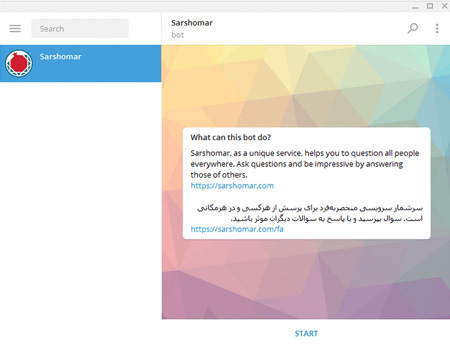
نظرسنجی در تلگرام
۳- با کلیک روی دکمه استارت وارد صفحه زیر میشوید و گزینههای از من بپرس، ایجاد نظرسنجی جدید و داشبورد برای شما نمایش داده میشود.
برای ایجاد نظرسنجی روی دکمه ایجاد نظرسنجی جدید کلیک کنید.
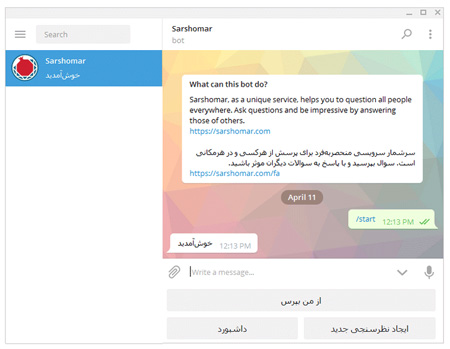
ایجاد نظرسنجی در تلگرام
۴- در این قسمت عنوان سوال را وارد کنید.
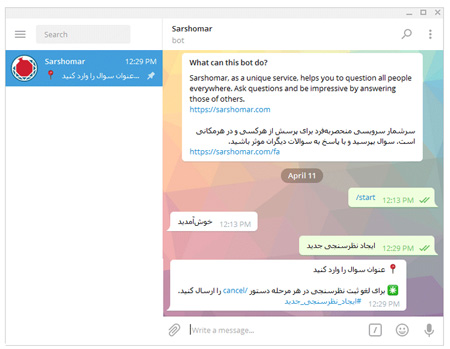
ربات تلگرام
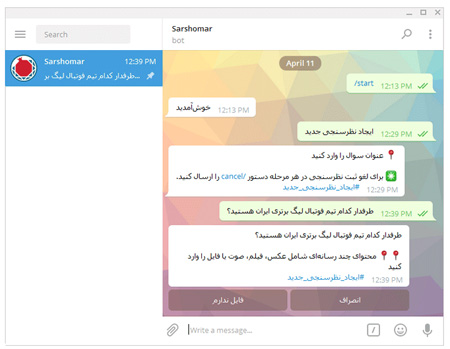
۵- چنانکه سوال شما دارای محتوای چندرسانهای (عکس، فیلم، صوت یا فایل) است گزینه بله، ارسال فایل، در صورت نداشتن محتوای چندرسانهای گزینه خیر و در صورت تمایل به حذف سوال گزینه انصراف را کلیک کنید.
به صورت مثال، این سوال دارای تصویر میباشد، پس گزینه بله، ارسال فایل را انتخاب میکنیم.

آموزش ارسال نظرسنجی در تلگرام
۶- برای آپلود عکس میتوانید آنرا از بخش گالری انتخاب کرده و یا از پستهای موجود خود، در ربات سرشمار ارسال کنید.
۷- در این بخش میتوانید نوع نظرسنجی را از بین گزینههای (چندگزینهای، شکلک، لایک و تشریحی) انتخاب کنید.
به طور مثال ما میخواهیم نظرسنجی چندگزینهای ثبت کنیم، چندگزینهای را انتخاب میکنیم.
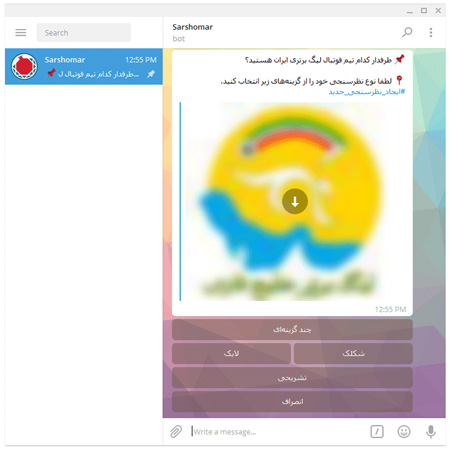
۸- متن گزینه اول را وارد کنید. (نظرسنجی حتما باید حداقل دو گزینه داشته باشد).
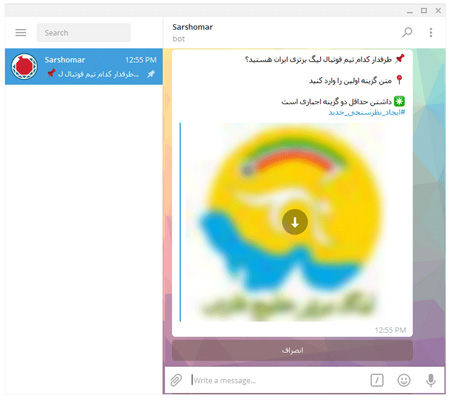
۹- متن گزینه دوم را وارد کنید.

۱۰- چنانکه میخواهید نظرسنجی خود را با دو گزینه منتشر کنید دکمه پیشنمایش و در غیر اینصورت گزینههای بعدی را وارد کنید.
به طور مثال برای این نظرسنجی سه گزینه داریم و گزینه سوم را وارد می کنیم.
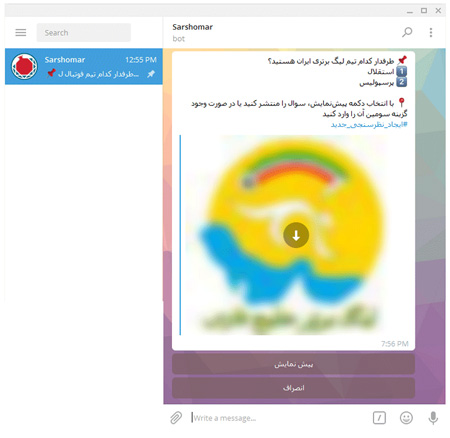
۱۱- گزینههای مورد نظر ثبت شدند.
برای منتشرکردن سوال، روی دکمه پیشنمایش را کلیک کنید.
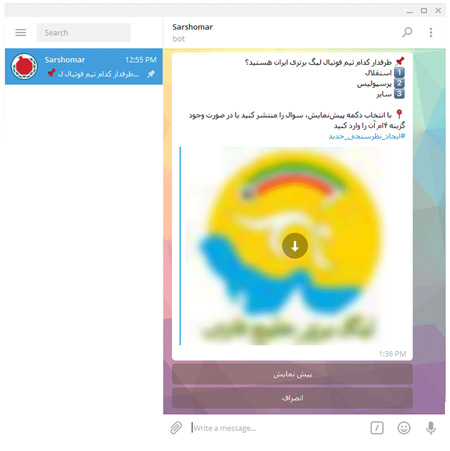
آموزش ارسال نظرسنجی در تلگرام
۱۲- نظرسنجی موردنظر آماده انتشار بوده و با فشردن دکمه انتشار میتوانید آنرا منتشر کنید.
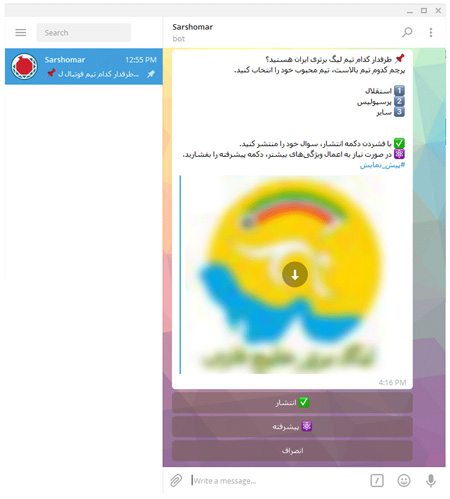
ایجاد نظرسنجی در تلگرام
۱۳- نظرسنجی شما منتشر شد و در حال حاضر میتوانید آنرا از طریق دکمه اشتراکگذاری در گروهها و کانالهای تلگرامی خود منتشر کنید.

۱۴- بعد از کلیک روی گزینه اشتراکگذاری، تصویر زیر نمایش داده میشود که در این حالت شما باید گروه، کانال یا شخصی را که میخواهید نظرسنجی به ایشان ارسال شود را انتخاب کنید.
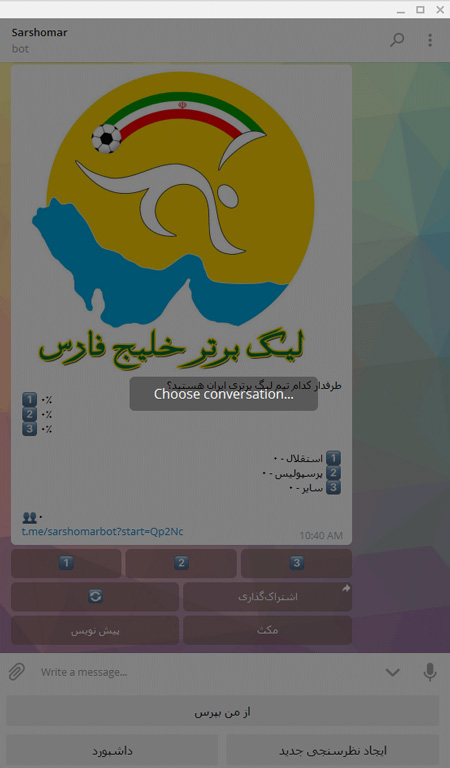
نظرسنجی در تلگرام
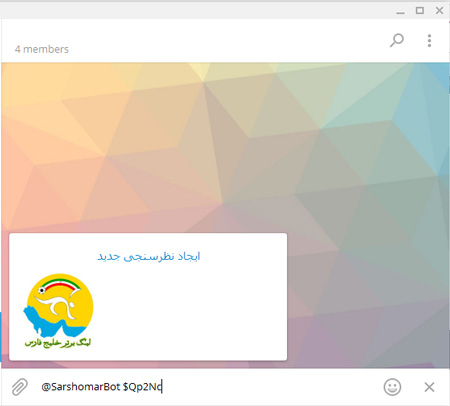
۱۵- بعد از انتخاب گروه، کانال یا شخص موردنظر برای اشتراکگذاری چند ثانیه صبر کنید تا نظرسنجی ثبت شده شما نمایش داده شود و سپس روی آن کلیک کنید.
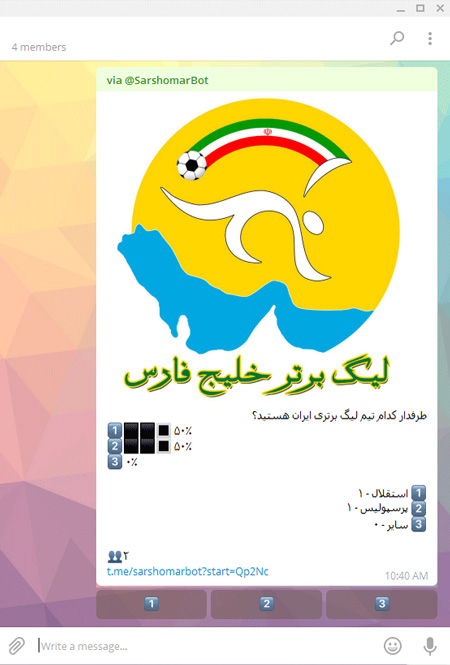
۱۶- به صورت نمونه، نظرسنجی موردنظر اشتراکگذاری شد و دو نفر به آن رای دادند که نمودارهای آن همراه با میزان درصد هر گزینه برای شما قابل رویت میباشد.
حمل نوزاد بر روی چمدان+تصاویر
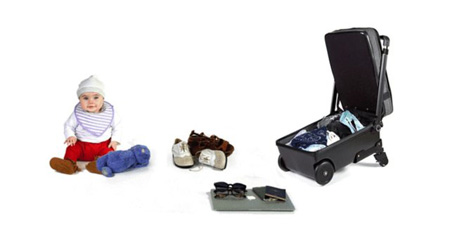
محققان موفق به طراحی و ساخت اولین کالسکه همراه و قابل حمل برای کودکان شدند که به سادگی بر روی چمدان والدین نصب میشود.
این کالسکه که Born to Fly Baby نام دارد، با استفاده از بستهای مخصوص میتواند به راحتی بر روی یک چمدان دستی بسته شده و کار را برای والدینی که از به همراه بردن فدزند خود در مسافرت خودداری میکنند آسان میکند.
این کالسکه در هنگام جمع شدن شبیه تمامی کالسکههای معمول به نظر رسیده و مطابق با استانداردهای بین المللی برای حمل و نقل است.

اختراعات جدید مدرن
همچنین دارای یک دسته معمولی مانند تمامی چمدانهایی است که در فرودگاهها به چشم میخورد.
Born to Fly Baby بسیار سبک بوده و تنها در حدود یک کیلوگرم به وزن کلی چمدان دستی اضافه میکند.

اختراعات جدید تکنولوژی
این کالسکه دارای یک تشک نرم و راحت بوده که کودک به راحتی میتواند در آن به پشت بخوابد.
Born to Fly Baby همچنین قابل تنظیم بوده و والدین میتوانند موقعیت کودک را از حالت خوابیده به حالت نشسته تغییر داده تا به راحتی بتواند محیط پیرامون خود را ببیند.

ایده طراحی و ساخت این کالسکه از آنجایی به ذهن محققان رسید که اغلب پدرها و مادرها برای حمل چمدانها و همچنین کالسکه فرزند خود دچار مشکل میشدند. اما با ساخت Born to Fly Baby کار برای آنها راحت شده و میتوانند به طور همزمان هم بر وضعیت کودک و هم چمدان خود نظارت داشته باشند.
این ابداع تنها یک کالسکه نبوده بلکه یک باتری پشتیبان در آن گنجانده شده که گوشیهای هوشمند و تبلت را شارژ کرده و نیز یک کیف پول در آن قرار دارد که از گم شدن وجوه مسافران به هنگام حمل و نقل جلوگیری میکند.

Born to Fly Baby همچنین دارای یک کیسه مخصوص برای پوشکهای کثیف نوزادان است که نگرانی والدین را در ارتباط با این زبالهها در طول سفر برطرف میکند.
سازندگان Born to Fly Baby برای جمع آوری منابع مالی این پروژه را بر روی وبسایت کیک استارتر قرار خواهند داد و اگر همه چیز طبق برنامه ریزی پیش برود تا دسامبر سال جاری روانه بازار خواهد شد.
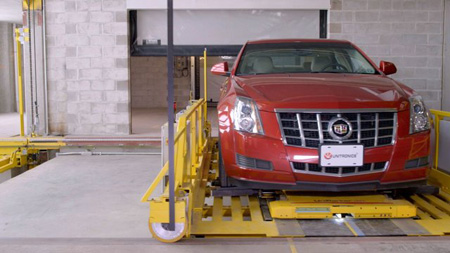
برای اولینبار در جهان مجموعه پارکینگ رباتیک هوشمند با هدف انتقال خودرو از جایگاه مخصوص تا پارکینگ طبقاتی رونمایی شد.
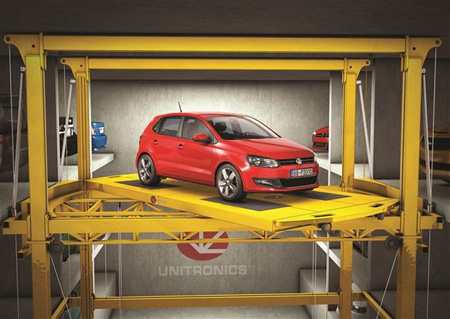
سیستم پارک رباتیک
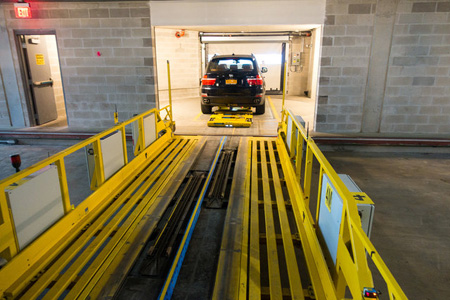
این پارکینگ رباتیک چند قسمت مجزا دارد که بوسیله واحد پردازش مرکزی کنترل میشود. این سامانه میتواند خودروهای پارک شده در محل تعیین شده مخصوص را شناسایی، حمل و به پارکینگ منتقل کند.
فرایند انتقال خودرو از محل پیاده شدن راننده به محل پارک حداکثر 10 دقیقه طول میکشد.
مهمترین ویژگی این پارکینگ هوشمند، ظرفیت سه برابری در مقایسه با پارکینگهای طبقاتی معمولی است.
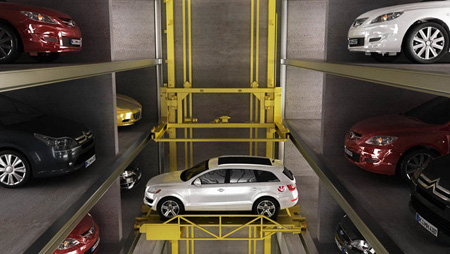
پارکینگ هوشمند

سیستم پارک رباتیک در ساختمانهای اداری بزرگ یا مراکز تجاری و هتلها این امکان را به رانندگان میدهد تا برای ز نیازی به ورود به پارکینگ نداشته باشند و فقط کافیست از خودروی خود در جایگاه مشخص تعیین شده پیاده شوند.
دیگر ویژگی این سامانه تطبیقپذیری با محدودیتهای ساختمان و استفاده از فضاهای غیرقابل استفاده به عنوان پارکینگ است.

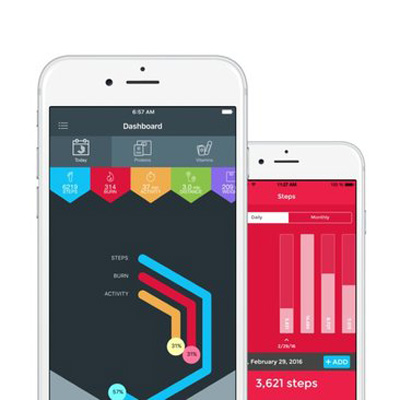
یک پروژه نرمافزاری در ایالت آریزونا قصد دارد به مصرفکنندگان مکملهای ورزشی کمک کند تا مکمل مورد نیازشان را پیدا و خریداری کنند.
با اینکه نرمافزارهای بسیاری توانایی پیگیری مواد غذایی مصرفی شما را دارند، اما هیچکدام بازخورد غذایی ارائه نمیدهند، اما یک نرمافزار کاربردی قصد دارد به شما در شناسایی و خرید مکمل مناسب کمک شایانی کند. این فرآیند با استفاده و تحلیل دادههای مچبند ورزشی و ترازوی هوشمند انجام میشود.
گرچه شرکت Styr Labs مچبندهای ورزشی و ترازوهای هوشمند خود را با قیمت مناسبی عرضه کرده است، اما ارزش خرید چندانی ندارند. جادوی واقعی این شرکت یک نرمافزاری کاربردی است که سازگار با دستگاههای ورزشی شرکت های دیگر مانند Fitbit، Garmin و Polar است. این نرمافزار کاربردی برای سیستمعاملهای اندروید و آی.اُ.اس بصورت رایگان قابل دریافت است.
نرمافزار براساس اطلاعات جمعآوری شده از مچبند ورزشی (یا ترازوی هوشمند) و پاسخها به پرسشنامه آن که مربوط به عادات غذایی روزانه است، مولتیویتامین و ترکیبات پروتئینی متناسب با نیاز (که توسط شرکت Styr Labs تولید و عرضه میشوند) را پیشنهاد میدهد. ترکیب این مکملها میتواند بسته به نوع رژیم مانند رژیم غذایی بدون پروتئین گلوتن و یا گیاهخواری تنظیم شود.
از طرفی کسب و کارهایی را هم دیده ام که روز به روز به رشد قابل توجهی دریافتی اند و از ساحل آن ها کسب و کارهای دیگری نیز بوجود آمده اند. نمونه اش سایت دیجی کالا که بعد از مدتی دیجی استایل را تاسیس کرد. اینطور کسب و کارها زیاد هستند که در پیوستگی مفتوح هم نمونه می زنم.
به این نتیجه رسیدم که بعضی از کسب و کارها واقعا برای به موفقیت رسیدن به هستی آمده اند و برخی دیگر بدون هدف خاصی تنها برای کسب درآمدی کوتاه مدت!
وقتی صاحب کسب و کاری از راه طریق های امروزین بازاریابی اینترنتی به گزیده تر بازاریابی محتوا نتواند کسب و کار خود را رشد دهد و تنها به فکر پول خرج کردن برای دیده شدن باشد بی گمان بعدها به مشکلی اساسی برخورد می کند.
در این نوشتار منظور دارم 10 ویژگی کسب و کارهای سودآور با رشد بالا را عنوان کنم. این خیلی مهم است که اگر اندیشه می کنید کسب و کار شما این ویژگی ها را ندارد یا آجل هم قرار نیست این خاصیت ها را داشته باشد مطمئن باشید سوداگری شما رشد چشمگیری نخواهد داشت و به زودی متوقف خواهد شد.
پس از شما می خواهم در این نوشتار هم به اتفاق من باشید.
ویژگی های کسب و کارهای سودآور با رشد بالا
اکثر دوستانی که با من تماس می گیرند و امروزه منظور تاسیس کسب و کار اینترنتی را دارند تنها به پیگیری تند پولدار شدن هستند. آن ها منظور خاصی ندارند. آن ها به آینده فکر نکرده اند و تنها به این اندیشه می کنند چه کاری است که اگر سپریدن دهیم سریع به درآمد می رسیم.
این طرز اندیشه اشتباه است. در پیوسته خاصیت های کسب و کارهای سودآور با آموزش تصویری سئو در وردپرس رشد بالا را به شما می گویم الی مطمئن شوید که قصد اصلی تان باید ما فوق چیزی که اکنون در ذهن تان می پرورانید باشد.
یکی از کاربران در رابطه با این مچبند اظهار کرد: نسخه مکملی من شامل 32 نوع ویتامین است که صرفا برای بدن من مناسب است. نرمافزار با ارائه جدول حقایق تغذیهای، دلایل نیاز بدن به این ویتامینها را شرح میدهد. برای نمونه چون من تمرینات استقامتی انجام میدهم نیاز به دریافت بیشتر ویتامینهای C ، E و D دارم.
اما نکته عجیب اینجاست. هزینه تمام این مکملها برای مصرف یک ماه 68 دلار می شود، در صورتی که نیمکیلو از ترکیب پروتئین سفارشیام 28 دلار قیمتگذاری شد. این پول برای ویتامینها و پروتئین زیاد است.
سرجیو رادوسیک موسس شرکت Styr Labs درباره این قیمتگذاری گفت: این مکملها برای افراد پولدار طراحی شدهاند که به دنبال مصرف موادغذایی بدون دستکاری ژنتیکی، پروتئین کاملا طبیعی و ویتامینهایی بدون آلرژی و تولید خانگی هستند.


طراح خوش ذوق میکروفون های تماسی را در داخل راکت های بازی پینگ پونگ نصب کرده و با طراحی یک برنامه موبایلی کاری کرده تا از بلندگوهای متصل به راکت ها و متناسب با ریتم بازی افراد موسیقی پخش شود.

تبدیل میز پینگ پونگ به بلندگوی پخش موسیقی
ایده تبدیل میز پینگ پونگ به بلندگوی پخش موسیقی از آن جهت اجرا شده تا بازیکنان بتوانند بازی خود را با ریتمی مناسب و بر مبنای سرعت مورد علاقه شان انجام دهند. همچنین از این طریق می توان با دقت بسیار بیشتری از سرعت اجرای بازی پینگ پنگ مطلع شد و این سرعت را بر حسب تمایل افراد به تدریج کم و زیاد کرد.
در صورتی که توپ به راکت ها برخورد نکرده و جریان بازی قطع شود، پخش موسیقی نیز متوقف می شود. میکروفون مذکور با دریافت اثر برخورد توپ آن را پردازش کرده و به امواج رادیویی یکپارچه مبدل می کند و سپس ریتم موسیقی بر همین اساس تنظیم می شود.
برنامه موبایلی هم برای تنظیم موسیقی و بررسی و مشاهده دقیق سرعت بازی قابل استفاده است. مبدع خوش ذوق این ابزار یک امکان مشاهده ویدئویی ریتم بازی را هم فراهم کرده است. در این ویدئو صفحه نمایشگر به دو بخش تقسیم می شود و بعد از برخورد توپ با هر راکت تصویر آن همراه با صدایی خاص به لرزه درمی آید. پس از باخت هم راکت متعلق به فرد بازنده آه کشیده و اظهار ناراحتی می کند. همچنین موسیقی در حال پخش نیز بر مبنای علاقه کاربران قابل تغییر است.
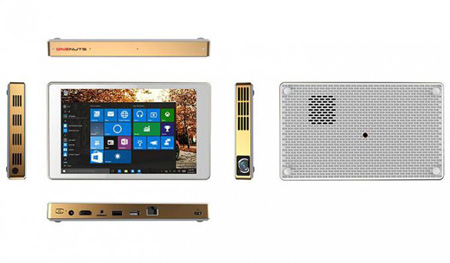
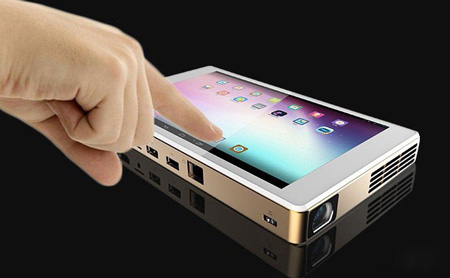
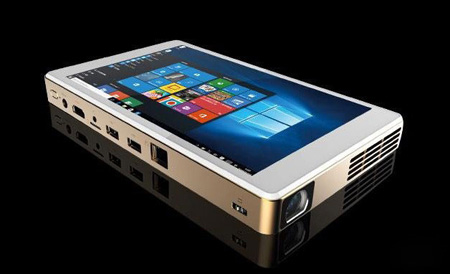
کمپانی Onenuts مینی پی سی جادویی به نام T1 عرضه کرده که در نوع خود جالب است.
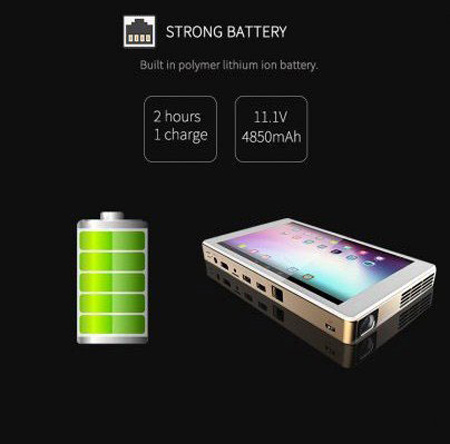
شاهد یک مینی پی سی متفاوت هستیم که روی آن نمایشگر 8 اینچی لمسی قرارگرفته است و با داشتن باتری 4850 میلیآمپری تمام ویژگی یک تبلت را نیز داراست.
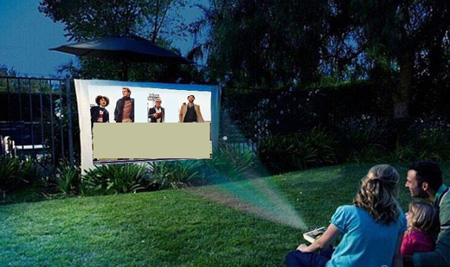
اما ویژگی منحصربهفرد این محصول، داشتن پروژکتور بیسیم و باقدرت بالا و رزولوشن فول اچدی است (با 300 Lumens) تصویر را تا 150 اینچ نشان میدهد و نیازهای یک کاربر بیزینس و در حال حرکت را پاسخ میدهد.
قلب این مینی پی سی ویندوز دَهی، مجهز به پردازنده اتم مدل Z8300 در کنار 2 گیگ رم و 32 گیگ حافظه داخلی به همراه اتصالات وای فای، بلوتوث، اترنت، یو اس بی و اچ دیام آی است.


Wair نام شالی است که شما را از تنفس در هوای آلوده در امان نگه می دارد.
Wair از نوعی پارچه نخی و ابریشمی دوخته شده است که ضد آلودگی بوده و فیلتری بر روی آن نصب است که مانع تنفس هوای آلوده می شود.
در زمان آلودگی فیلتر نصب شده بر روی این شال هوای تصفیه شده را در اختیار افراد می گذارد.
نکته جالب در طراحی این شال وجود یک اپلیکیشن قابل نصب بر روی تلفن همراه است که آلودگی هوا را هشدار می دهد.
اپلیکیشن طراحی شده برای این شال وضعیت هوا را سنجیده و در صورت آلودگی دارنده شال را متوجه می کند تا از شال استفاده کند.
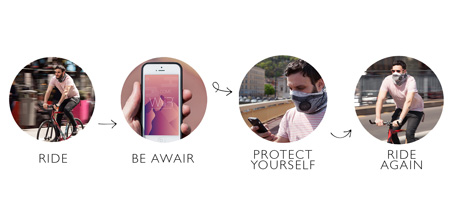
در زمان آلودگی فیلتر نصب شده بر روی شال هوای تصفیه شده را در اختیار افراد می گذارد
در بخشی از تبلیغ این شال چهار مرحله به کاربران نمایش داده شده است که شامل سوار شدن، آگاه شدن، حفاظت از خود و مجدد سوار شدن است.
سبک سازی ویندوز ویستا برای پردازش سریعتر
احتمالأ این موضوع نیز به گوشی شما رسیده است که ویندوز شرکت مایکروسافت ، ویندوز ویستا ، برای اجرای روان خود نیازمند رم و قدرت بالایی است. به گونه ایی که این ویندوز با رم های 512 نیز دچار مشکل میشود. در این ترفند قصد داریم روشی را معرفی کنیم که با بهره گیری از آن میتوانید ویندوز ویستای خود را تا حدودی سبک سازی کنید ، به طوری که دیگر حدأقل با رم 512 هیچ مشکل پردازشی نداشته باشد و با سرعت قابل قبول و روانی پردازش گردد.
برای این کار:
به Control Panel ویندوز بروید. سپس به بخش System and Maintenance و بعد به Administrative Tools مراجعه کنید.
اکنون در داخل لیست بر روی Services کلیک کنید.
حالا پنجره جدیدی برای شما بازخواهد شد که در آن نام و نوع Service فعال در ویندوز ویستای خود را مشاهده میکنید.
در اینجا شما باید طبق نیاز و خواسته خود هر یک از سرویس های فعال را غیر فعال کنید .
به عنوان مثال قصد داریم Windows Firewall را غیر فعال یا قطع کنیم تا پس راه اندازی دوباره سیستم اجرا نشود .
بدین منظور:
ابتدا Windows Firewall را انتخاب کنید و روی آن را راست کلیک کنید ، سپس بر روی گزینه Properties کلیک کنید تا پنجره ای برای شما باز شود.
در پنجره باز شده شما از قسمت StartupType می توانید مشخص کنید که برنامه از دفعات بعد به صورت خودکار فعال گردد یا به شکل دستی و یا همواره غیرفعال بماند.
همچنین با اتنخاب قسمت Service Status می توانید برنامه های فعال را غیرفعال و غیرفعال را فعال نمایید.
شما با توجه به این روش می توانید برنامه هایی را که نیاز ندارید را برای همیشه از کار بیندازید .
برای مثال کسانی که به هیچ گونه شبکه ای متصل نمی شوند می توانند تمام سرویس های Network را غیر فعال کنند.
به همین سادگی مقدار بسیار زیادی از رم شما خالی میگردد در نتیجه بدون دردسر عمل پردازش صورت میگیرد.
در صورتی که از آنتیویروس Avira استفاده میکنید حتماً صدای ناهنجاری که به هنگام پیدا شدن یک فایل مخرب به گوش میرسد را شنیدهاید. این صدا از اسپیکر مادربورد به گوش میرسد در نتیجه میتواند در درازمدت بسیار آزاردهنده باشد. در این ترفند قصد داریم به معرفی نحوه غیرفعال کردن این صدا و یا ایجاد تغییر در آن بپردازیم.
برای این کار:
بر روی آیکن Avira در نوار تسکبار راست کلیک کرده و Configure AntiVir را انتخاب کنید.
در پنجره باز شده، در قسمت سمت چپ صفحه، تیک گزینه Expert Mode را بزنید.
حال بر روی مجموعهی General دوبار کلیک کنید و سپس Acoustic Alerts را انتخاب نمایید.
هماکنون 3 گزینه خواهید داشت:
No Warning که با انتخاب آن صدا غیرفعال خواهد شد.
Use PC Speakers که با انتخاب آن صدا به جای اسپیکر مادربورد، از اسپیکرهای کامپیوتر پخش خواهد شد.
و نهایتاً User the following WAV-file که از طریق آن میتوانید یک فایل صوتی Wave را جایگزین صدای پیشفرض آنتیویروس کنید.
در پایان برای ایجاد تغییرات، بر روی دکمه OK کلیک کنید.
یکی از مشکلات شایعی که در خصوص کارتریجهای لیزری سامسونگ وجود دارد، چاپ کمرنگ آنها بعد از شارژ کارتریج است. این مشکل زمانی که درام (لوله سبز رنگ) سالم است نیز پیش میآید. در این ترفند به بررسی نحوه حل این مشکل خواهیم پرداخت.
این مشکل مرموز از قطعهای به نام «بلید» (Doctor Blade) است که معمولاً در همه مدلها به این شکل میباشد:
این مشکل که پس از شارژ کارتریج پیش میآید به راحتی و البته کمی دقت و تخصص قابل حل میباشد.
بدین منظور ابتدا در نظر داشته باشید که «بلید» روی «مگنت» (همانجایی که پودر به لوله سیاه رنگ جذب میشود) قرار دارد.
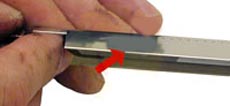
حال لبه «مگنت» را با ناخن یا کاتر، آرام و با دقت تمیز کنید به طوری که فشار زیادی به آن وارد نشود تا کج شود.
پس از این کار به همان شکل پیشین آن را جا بزنید.
با انجام این کار مشکل چاپ کمرنگ کارتریج لیزری سامسونگ بعد از شارژ حل خواهد شد.
قصد داریم ترفندی بسیار جالب و جذاب را معرفی کنیم که با بهره گیری از آن میتوانید یک تصویر متحرک را بر روی صفحه دسکتاپ خود قرار دهید. نکته جالب این است که اگر فایل تصویری شما شامل صدا هم باشد، صدای آن هم دائما پخش خواهد شد.
برای این کار:
1- بر روی قسمت خالی از صفحه دسکتاپ راست کلیک کرده و Properties را انتخاب کنید.
2- به تب Desktop رفته و بر روی دکمه Browse کلیک کنید.
3- در این مرحله شما می توانید از سه روش استفاده کنید:
الف) یک تصویر GIF برگزینید.
ب) یک فایل HTML راانتخاب کنید.
ج) اگر به نرم افزار Macromedia Flash مسلط هستید می توانید یک انیمیشن زیبا بسازید و موقع خروجی گرفتن (Export کردن)، به File > Publish بروید و در آن پنجره تیک کنار HTML را بزنید و فایل SWF را به همراه یک فایل HTML ذخیره کنید، سپس در هنگام انتخاب فایل برای Background فایل HTML را انتخاب کنید تا فایل Flash شما به عنوان Background اتنخاب شود.
جستجوی صوتی از عقیده بهینه سازی استعمال چندانی نخواهد داشت
بهینه سازی برای جستجوی صوتی بیشتر از بهینه سازی برای استجابت های اخص نخواهد بود و تبدیل های به دست آمده برای جستجوی صوتی، مانند یک جعبه سیاه ناشناخته باقی می ماند.
موبایل، مهم ترین معیار
این یک باره را نمی توان به اسم پیش بینی سئو شناسایی کرد. اگر شما در سال 2019 بازپسین می خواهید ببینید که باید برای موبایل چکار کنید، خیلی عقب هستید. کم و بیش تمام ویژگی های گوگل با اولویت موبایل طراحی شده اند و mobile-first index خیلی سریع در چند ماه بازپسین توسعه مکشوف است. شما باید در اسرع وقت، طراحی های موبایل خودتان را ارتقا دهید.
تاثیر بیشتر ویژگی های SERP در جستجوی ارگانیک
احتمالا گوگل بیش از پیش، شیوه های مختلفی را پیدا می کند آموزش تصویری رایگان سئو الی راه حل هایی را جایگزین شدامد ارگانیک کند که باعث شود افراد از خاصیت های گوناگون گوگل استفاده کنند. این موارد شامل خاصیت های تعاملی SERP می باشد که به کندی اما به قطعی جایگزین بسیاری از رهنمود های وبسایت ها می شوند مشابه شاخص های زنده، آب و هوا و اطلاعاتی که برای پرواز ها ارائه می شود.
ویدئو، بر نتایج جستجو مسلط می شود
Featured Video ها، اسلایدر ویدیو (Video Carousel) و نماهنگ های پیشنهادی (Suggested Clips) که در آنها گوگل محتوای خاصی را قصد گرفته است، حالا جایگزین محتوای آموزشی در گوگل شده است. همانطور که گوگل دستگاه Home Hub خود را تست می کند، انتظار می رود ویدئوی آموزشی آن را نیز ارائه دهد.
ترکیب کلیدهای Ctrl + F در کامپیوتر چه می کند؟ احتمالا پاسخش را نمی دانید. نگران نباشید. بر اساس آمار گرفته شده ۹۰ درصد کاربران نمی دانند کنترل اف برای چیست. پس نود درصد کاربران وقتی در یک صفحه بلند بالا دنبال یک کلمه می گردند، وقتشان را به شدت تلف می کنند.اما در کل این واقعیت ما را بر آن داشت، که تعدادی میان بر کیبردی که اکثرا از آن بی اطلاع هستند را به شما معرفی نماییم. شاید آنها را بلد باشید و شاید نباشید اما یادگرفتن حتی یک میانبر جدید هم در وقت شما صرفه جویی خواهد کرد. پس برای استفاده بهینه از زمان و بالا بردن بازدهیتان، ادامه مطلب را از دست ندهید.
قبل از شروع کار بهتر است کمی روی پایه ها کار کنیم. واقعا ببخشید. اگر رقم نود درصد را نمی دیدیم، اصلا این نکات را بیان نمی کردیم. شما هم اگر 2 ماهی می شود که کامپیوتر دارید، احتمالا این قسمت را بلد هستید. پس می توانید پاراگراف زیر را نخوانید.
عبارت CTRL مخفف کلمه Control می باشد. کنترل کلید اصلی میانبر ساز، برای کامپیوتر های شخصی ویندوزی می باشد. اگر از مک استفاده می کنید، باز هم کلیدی مشابه کنترل را دارید. این کلید Command نام می گیرد. Alt وShift هم مانند کنترل، کلید های اصلاحی هستند. وقتی این کلید ها را به تنهایی فشار دهید، هیچ اتفاق خاصی رخ نمی دهد. اما با فشار دادن این کلید ها به همراه دیگر دکمه ها می توانید کارهایتان را بسیار سریع تر از حالت عادی انجام دهید. این همان مفهوم «میانبر» در کامپیوتر هاست. در ادامه می خواهیم تعدادی از مهم ترین میانبر های کیبرد را به شما معرفی کنیم.
- Control + F یا Command + F
کنترل اف میانبری است که دستور Find (پیدا کردن) را نمایندگی می کند. اگر روی مرورگر وب باشید و بخواهید متنی را روی یک صفحه جستجو کنید باید از این میانبر استفاده نمایید. با فشار دادن کلید های کنترل و اف، یک جعبه جستجو بالا می آید. متن مورد نظرتان را در این جعبه تایپ کنید تا مرورگر آن را در صفحه فعلی پیدا کند. این میانبر ممکن است به جز مرورگر ها با سایر اپلیکیشن ها نیز کار کند. برای مثال مایکروسافت ورد و بقیه اپلیکیشن های ویرایش متن، به طور حتم از این میانبر پشتیبانی می کنند.
- Control + N یا Command + N
استفاده از این میانبر برای ساخت چیزی جدید کاربرد دارد. اگر این میانبر را در مرورگر وب فشار دهید، یک پنجره جدید باز خواهد شد. در نرم افزار های پردازش متن، ویرایش تصویر و... استفاده از این میانبر، یک پرونده جدید را ایجاد خواهد کرد.
- Control + S یا Command + S
خوشبختانه این میانبر چندان غریبه نیست. با فشار دادن کلید های کنترل و اس، می توانید پرونده موجود را Save نمایید. اگر اولین بار باشد که پرونده خود را ذخیره می کنید؛ باید موقعیت ذخیره سازی آن روی هارد و همچنین نامش را در کارد محاوره ای باز شده، تعیین کنید. برای دومین بار دیگر خبری از کادر محاوره ای نخواهد بود و محتوای جدید جایگزین محتوای قبلی روی همان پرونده می شود.
- Control + P یا Command + P
اگر می خواهید پرونده ای که ساخته اید را پرینت بگیرید، باید از این میانبر ها استفاده کنید. به محض فشار دادن این میانبر پنجره پرینت باز می شود. پرینتر خود را انتخاب کنید و هر زمان که آماده بودید روی دکمه پرینت کلیک کنید. پرونده شما پرینت خواهد شد. این میانبر تقریبا در هر اپلیکیشنی که از قابلیت پرینت پرونده پشتیبانی کند، کاربرد دارد.
- Alt + F4 یا Command + Q
ترکیب این کلید ها اپلیکیشن موجود را به طور کامل می بندند. این میانبر در ویندوز، پنجره ای که انتخاب شده را می بندد. در مک هم همینطور. فقط نکته این که در مک، تشخیص این که دقیقا روی کدام اپلیکیشن فوکوس شده مشکل است. بنابر این همیشه به گوشه بالا - سمت چپ نگاه کنید و نام اپلیکیشن را ببینید تا مطمئن شوید که برنامه مورد نظر شما بسته خواهد شد.
- کلید Enter یا کلید Return در مک
کلید اینتر برای هر کاری مفید است. معمولا وقتی ویندوز به شما پیام می دهد و شما باید Ok یا Cancel را انتخاب کنید؛ می توانید از کلید اینتر به جای کلیک کردن روی اوکی بهره ببرید. در ویندوز، کلیدی که دورش نوار رنگی کشیده شده یا دارد چشمک می زند، به طور پیشفرض روی اینتر فعال است. در مک کلیدی که آبی شده به Return عکس العمل نشان می دهد. اینتر همچنین می تواند برای خیلی کار های دیگر هم به کار رود. هنگامی که متنی را روی گوگل جستجو می کنید و...
میانبر برای سایتها
برنامهها، ابزارها و سایتهای مختلفی وجود دارد که طی یک روز با آنها سروکار دارید و ایجاد میانبر برای دسترسی به این ابزارها و برنامهها امری ضروری است. مرورگرها نیز در نسخههای جدید خود علاوه بر پشتیبانی از فهرست صفحات موردعلاقه، گزینههایی را در خود جای دادهاند که بهکمک آنها میتوانید میانبری از سایتهای مورد علاقهتان ایجاد کنید تا دسترسی به آنها برای شما راحتتر بشود. با این حال فرض کنید هر روز بارها و بارها به سایت گوگل یا سایت محبوب خود مراجعه میکنید. دوست دارید ورود به این سایت را نیز با میانبری که روی دسکتاپ ایجاد کردهاید، آغاز کنید؟
برای ایجاد میانبر برای سایتهای موردعلاقه خود میتوانید به روش زیر عمل کنید:
1ـ در بخش خالی روی دسکتاپ کلیک راست نشانگر ماوس را فشار دهید.
2ـ از فهرست باز شده به منوی New مراجعه و گزینه shortcut را انتخاب کنید.
3ـ در این مرحله پنجره جدیدی برای ایجاد میانبر جدید بهنمایش درخواهد آمد. برای ایجاد میانبر ورود به سایتهای موردعلاقه خود کافی است بهجای مشخص کردن مسیر یک نرمافزار یا فایل، نشانی وبسایت موردنظر را در کادر موجود وارد کنید. (بهعنوان مثال نشانی سایت بیتوته:(http://beytoote.com)
4ـ پس از کلیک روی گزینه Next، در پنجره جدید یک نام به میانبر جدیدتان اختصاص دهید (بهعنوان مثال beytoote)
5ـ در نهایت با کلیک روی گزینه Finish مشاهده میکنید که میانبر سایت موردنظر شما روی دسکتاپ قرار گرفته است که با 2 بار کلیک ماوس روی آن، سایت مربوط برای شما بهنمایش درمیآید.
محیط دلفی برای برنامه نویسی یکی از بهترین محیطهای برنامه نویسی است گذشته از کارکرد داخلی و کمپایلر آن که بسیار قوی و سریع است، محیط آن یعنی IDE آنهم قدرت بسیار زیادی دارد که باعث شده یکی از بهترین ادیتورها باشد. در این مقاله من سعی بر این داشته ام تا با ارائه یک سری از نکات و کلیدهای میانبر که می توانند برای کار در دلفی بسیار مفید و کارا باشند، کمک کنم تا شما بتوانید با قدرت بیشتر به برنامه نویسی و کار در این محیط قدرتمند ادامه دهید.
کلیدهای میانبر و ترکیبی:
جستجو در متن بصورت مستقیم:
برای اینکار کلیدهای Ctrl+E را بفشارید و بدنبال آن شروع به تایپ کلمه مورد نظر کنید نتیجه آن را خود ببینید. برای اینکه به کلمه بعدی بروید کافیست کلید F3 را بزنید.
ایجاد فرورفتگی در کد:
بعضی اوقات - که خیلی هم پیش میآید - لازم است که یک مقداری از متن را بصورت بلوک شده به جلو و یا عقب ببریم. منظور دندانه دار کردن متن است که به خوانایی برنامه کمک می کند. برای اینکار می تونید از کلید Ctrl +Shift+I برای جلو بردن و Ctrl+Shift+U برای عقب برگرداندن متن بلوک شده استفاده کنید.
پرش به قسمت تعریف یک شی (Object):
برای اینکه ببنید شی مورد نظرتون (از قبیل VCL, Procedure, Function,...) در کجا و چطور تعریف شده می توانید کلید Crtl رو پایین نگه داشته و روی شی مورد نظر Click کنید.
برای تغییر حالت کاراکترها:
شما می توانید یک قسمت از متن (که ممکن است با حروف بزرگ و یا کوچک تایپ شده باشد) را انتخاب کنید و با زدن کلیدهای Ctrl+o+u به ترتیب تمامی حروف کوچک آن قسمت از متن را به حروف بزرگ و تمامی حروف بزرگ آنرا به حروف کوچک تبدیل کنید.
برای تعییر حالت یک کلمه نیز میتوانید روی کلمه مورد نظر رفته و کلیدهای Ctrl+k+f برای بزرگ کردن و کلیدهای ctrl+k+e را برای کوچک کردن حروف آن کلمه بکار برد.
درست کردن ماکرو متنی:
این امکان بسیار مفید است و می توانید بسیاری از کارهای نوشتاری را کاهش دهد با اینکار شما میتوانید یک سری از کارهای تکراری که روی متون انجام می دهید را بصورت ماکرو در آورده و از آنها به راحتی استفاده کنید. برای شروع به ضبط ماکرو کلیدهای ctrl+shift+r را بفشارید و آن سری کارهایی را که می خواهید را انجام دهید و سپس برای اینکه به کار ضبط ماکرو پایان دهید کلیدهای ctrl+shift+r را دوباره بزنید. حال برای استفاده از ماکرو کافیست در هر جا که لازم بود کلیدهای Ctrl+Shift+P را بفشارید.
انتخاب متن بصورت مربعی:
اگر شما از کهنه کارهای کامپیوتر باشید حتما از زمان داس یادتون هست که برنامه ای بود به نام PE2 که یکی از امکانات بسیار جالبش این بود که یک مربع از متن رو میتوانستین انتخاب کنید و آنرا کپی یا حذف کنید. بله درست متوجه شدید در محیط دلفی هم شما اینکار را میتوانید انجام دهید اما نه به مشکلی PE2 بلکه اینکار را میتوانید فقط با گرفتن کلید Alt و کشیدن موس روی متن انجام دهید. هر چند ممکن است در نگاه اول زیاد این امکان مفید به نظر نیاید ولی بعضی وقتهای خیلی کار را راحت میکنه، که حتماً تجربه خواهید کرد.
گذاشتن علامت روی متن:
این کار که به BookMark معروف است بسیار مفید و کارا می باشد. در هنگامی که شما روی قسمتی از متن برنامه کار میکنید و می خواهید به یک قسمت دیگر بروید ممکن است برای برگشتن به مکان اول خود کمی مشکل پیدا کنید. ولی شما میتوانید با زدن چند دکمه به محل مورد نظرتون باز گردید. برای اینکار در خطی که قصد دارید علامت بگذارید کلیدهای Ctrl+Shift+0..9 را بفشارید. منظور اینست که کلیدهای ctrl+Shift را نگه دارید و یکی از اعداد ۰ تا ۹ را وارد کنید تا آن خط به همان شماره علامت گذاری شود و سپس هر جا که خواستید بروید و سپس هر بار که کلید Ctrl را نگه دارید و شماره مورد نظر را وارد کنید به همان خط باز خواهید گشت. البته توجه داشته باشید که فقط می توانید ۱۰ خط را با این روش علامت گذاری بکنید و برای برداشتن علامت ها کافیست روی همان خط دوباره کلید Ctrl+shift و شمارهای که برای آن خط وارد کرده اید را بفشارید با اینکار علامت آن خط برداشته می شود.
ایجاد کلاس مورد نظر :
شما هنگامی که در قسمت Private و یا Public یک type، روال یا تابع درست کردید لازم دارید که قسمتی را برای قرار دادن کدهای مربوط به آن روال یا تابع را ایجاد کنید. برای اینکار شما پس از اینکه نام تابع را تایپ کردید می توانید کلیدهای Ctrl+Shift+C را فشار دهید تا دلفی یک قسمت برای نوشتن کدهای مورد نظرتان ایجاد کند.
ظاهر کردن پنجره Code insight :
شما حتما به اهمیت و مفید بودن این قسمت دلفی واقفید که در هنگام کد نویسی تا چه حد می تواند کارها را راحت کند. بله در هنگام وارد کردن کدها بعد از وارد کردن نام یک کلاس و یا Object با زدن یک نقطه (.) پنجره Code Insight ظاهر می شود. حال در بعضی وقتها شما ممکن است که نقطه را قبلا وارد کرده باشید و یا در مواقع دیگر این پنجره ظاهر نشود. دراین صورت برای اینکه پنجره را ظاهر کنید باید دوباره نقطه را وارد کنید ولی راه اسانتری هم وجود دارد و آن اینست که کلیدهای Ctrl+Speacebar را فشار دهید.
ظاهر کردن پنجره Code Parameter:
همانند بالا در هنگام ظاهر شدن Hint مربوط به راهنمای توابع که معمولاً بعد از گذاشتن پرانتز مربوط ظاهر میشود و در مورد پارامترهای لازم می باشد نیز می توانید از کلیدهای Ctrl+Shift+SpaceBar استفاده کنید.
رفتن از قسمت تعریف توابع و روالها به قسمت کد آنها:
همیشه این نیاز وجود خواهد داشت که شما در هنگامی که دارید به دنبال یک روال در قسمت type میگردید بعد از پیدا کردن نام آن می خواهید که خود آن تابع یا روال را نیز ببنید. برای اینکار خوب حتما نام آن را جستجو میکنید ولی یک راه آسانتر اینست که شما روی نام آن تابع قرار گیرید و کلیدهای Ctrl+Shift+Up/Down را بزنید. در اینحالت اگر روی کد تابع باشید به قسمت تعریف آن خواهید رفت.
مجموعه نرمافزاری «مایکروسافت آفیس 2010» (Microsoft Office 2010)، نسبت به نسخههای قبلی خود پیشرفتهای قابل ملاحظهای داشته است. یکی از این پیشرفتها قابلیتهای مختلفی است که برای حل مشکلات عمومی در نظر گرفته شده است به طوری که خودتان میتوانید به سادگی مشکلاتی که در برنامههای آفیس رخ میدهد را حل کنید. در این ترفند قصد داریم به معرفی 5 راهحل عمومی برای حل مشکلات آفیس 2010 بپردازیم.
آینده سئو به کدام سمت می رود؟ اکنون که که چند ماهی از سال نو میلادی ماضی است آموزش تصویری رایگان سئو و چند ماه شلوغ را پشت سر گذاشته ایم، پیش بینی های ما برای سئو در سال 2019 چندی دیر آماده شده ولی خب امیدواریم که مفتوح هم بتواند نظر شما را جلب کند. از اشاعه خاصیت های SERP لغایت سایر عوامل کارساز در جستجو برای سنه جدید، کارشناسان سئو ما گوی های بلورین طالع بینی خودشان را نگاه کرده اند (منظور ما دیتا های گسترده و تحلیل های عمقی است) و قبل بینی های سئو خودشان را ارائه کرده اند. در ادامه، ما یک فهرست گسترده از چهارده مورد را به شما ارائه می نماییم که باید در گویه جستجو و سئو در سال جدید، به آن ها پروا داشته باشید.
پاسخ ها، باعث می شود شدامد هدایت شود
جعبه های People Also Ask در سنه 2018 در مرز پکیدن اشاعه پیدا کردند و استجابت های اخص (featured snippet) نیز به صورت نسخه های چند وجهی و چند پاسخی، گسترش پیدا کردند. گوگل می خواهد به سوالات گوناگون استجابت دهد، می خواهد این سوالات را بر روی دستگاه های گوناگون استجابت دهد و سایت هایی که بتوانند پاسخ های دقیق با ساختار پسندیده ارائه دهند را دستمزد می دهد. شما باید بر روی استجابت هایی تمرکز داشته باشید که به صورت طبیعی باعث می شود بازدید کننده ها میل بیشتری به محتوای شما پیدا کنند و برند شما برایشان شناخته و معتبر شود.
1. Safe Mode (حالت امن)
قابلیت جدیدی که در آفیس 2010 به چشم میخورد، قابلیت Safe Mode است. در صورتی که در این حالت وارد یکی از محصولات آفیس شوید، افزونههای اضافی نصب شده بر روی نرمافزار، همراه برنامه اجرا نخواهد شد. بسیاری از مشکلات آفیس نظیر اجرا نشدن برنامه به دلیل مشکلات افزونه هاست.
بدین منظور کافی است کلید Ctrl را از روی کیبورد نگه داشته و سپس نرمافزار را اجرا کنید. پیغامی ظاهر میشود که بایستی بر روی Yes کلیک کنید. سپس برنامه در حالت Safe Mode اجرا میشود.
2. غیرفعال کردن ماکروها
فایلهای آفیس امکان ذخیره ماکرو (Macro) را در داخل خود دارند. ماکرو مجموعهای از فرمانها، کلیدها و یا کلیکهای ماوس است که موجب سهولت در انجام کارهای تکراری میگردد.
برای اجرای یک فایل بدون پردازش ماکروی درون آن کافی است کلید Shift را گرفته و فایل مورد نظر را اجرا کنید.
3. تعمیر رجیستری ویندوز
آفیس برای ذخیره بسیاری از قسمتهای خود از رجیستری ویندوز استفاده میکند. گاهی ممکن است آسیب دیدن اطلاعات مربوط به آفیس در رجیستری موجب اختلال در عملکرد نرمافزارهای آفیس شود.
برای تعمیر رجیستری ویندوز شامل اطلاعات مربوط به آفیس، بر روی منوی Start کلیک کرده و عبارت winword /r را وارد نموده و Enter بزنید (در ویندوز XP بایستی این کار را در محیط Run انجام دهید).
پس از چند لحظه پنجرهای نمایان خواهد شد که میزان عملیات انجام شده برای تعمیر برنامه را مشخص خواهد کرد. این کار ممکن است چند دقیقه طول بکشد.
نیم فاصله برای زیباتر نوشتن بسیار اهمیت دارد...
مثال: از نظر زیبایی و نگارشی کدام را می پسندید و کدام صحیح است؟؟ (به فاصلهی بین می و خورند توجه نمایید.)
•میخورند
•می خورند
•میخورند
•ایجاد نیم فاصله در محیط microsoft world :
در Word با ترکیب Ctrl و - این کار انجام میشود ولی اگر این کلید میانبر کار نکرد یا دوست داشتید کلید میانبر دلخواه دیگر تعریف کنید:
در برنامه Word، به منوی Insert رفته و گزینه Symbol را انتخاب نمایید. در پایین پنچره باز شده قسمتی به نام Character Code وجود دارد که برای جستجوی کاراکترها از طریق کد آنها میباشد. برای پیدا کردن نیمفاصله از بینهمه کد کافیاست که در این قسمت 200c را وارد کنید. حال بر روی دکمه Shortcut Key کلیک کنید. در پنجره جدیدی که باز میشود در قسمت Press new shortcut key کلیدهای Ctrl و بعد Space را همزمان بزنید(یا ترکیب دیگری از کلیدها). حال برای اتمام کار و تایید دکمه Assign را بزنید. از این به بعد شما برای نگارش نیمفاصله در متون فارسی بطور صحیح کافیست کلیدهای Ctrl + Spce را بزنید.
•ایجاد نیم فاصله در هرجایی (Word, IE, Firefox و...) :
برای این منظور میتوانید از هر یک از کلیدهای ترکیبی زیر استفاده کنید:
1.Ctrl+Shift+2
2.Ctrl+Shift+3
3.Ctrl+Shift+4
البته کارایی این 3 در بعضی موارد مانند مسنجر متفاوت است, خودتان آزمایش کنید...
دهمین نسخه اینترنت اکسپلورر هم قابلیت سویچ کردن بین اینترفیس مترو (مانند ویندوز فون 7) و اینترفیس قدیمی ویندوز را به راحتی به کاربر می دهد. پس مطابق میل خود می توانید از هر اینترفیسی که دوست داشتید استفاده کنید. این ها که کافی نیست. هست؟ در ادامه مطلب با ما باشید تا لیستی از مهمترین امکانات ویندوز 8 را مشاهده نمایید.
• تمام اپلیکیشن های ویندوز 7، به راحتی روی ویندوز بعدی اجرا خواهند شد.
• اطلاعات مربوط به آپدیت های امنیتی از این پس در پایین راست «صفحه ورود کاربر» قرار خواهند گرفت.
• تسک منیجر جدید ویندوز اپلیکیشن ها را در زمان اکتیو نبودن، به حالت تعلیق در می آورد. (مصرف رم کمتر)
• قابلیتی Reset and Refresh PC کل سیستم را پاک سازی کرده و آن را به حالت اولیه اش باز می گرداند.
• نرم افزار مجازی سازی HyperV به طور پیشفرض روی ویندوز نصب خواهد بود.
• پشتیبانی از چند مانیتور و قابلیت جدید استفاده از یک پس زمینه برای چند مانیتور. همچنین قابلیت اختصاصی کردن تسک بار برای هر مانیتور!
• پشتیبانی از قابلیت چند لمسی برای اینترنت اکسپلورر 10
• بهبود قابلیت ذره بین برای دسکتاپ
• قابلیت استفاده از کیبرد جدا (تایپ کردن با شست)
• فضای ذخیره سازی آنلاین اسکای درایو، با تمام اپلیکیشن های تحت کلود یکپارچه می شود.
• نرم افزار های ایمیل، تصاویر، تقویم و مخاطبان (People) با حساب کاربری ویندوز لایو عرضه شده و از مترو پشتیبانی می کنند.
• تنظیمات مختلف در سراسر سیستم عامل در دسترس خواهند بود.
• کاربران نسخه پیش نمایش ویندوز هم آپدیت های جدید را دریافت خاهند کرد.
• حتی کامپیوتری با نسل اول پردازنده های اتم و 1 گیگابایت رم هم قادر به اجرا کردن ویندوز 8 می باشد.
• در رابط کاربری، تمام اجزا به خوبی با پوشش مترو هماهنگ شده اند. مایکروسافت رابط مترو را به عنوان یک جزء هسته ای این سیستم عامل به کار برده است.
• هم اپلیکیشن های تحت مترو و هم اپلیکیشن های کلاسیک ویندوز، در اپ استور مایکروسافت به فروش خواهند رسید.
• دستگاه های مجهز به ویندوز هشت به NFC هم مجهز شده اند. آن ها را به هم بزنید تا اطلاعات را به سادگی دریافت یا ارسال کنید.
• می توانید پسورد خود را مانند تلفن های اندرویدی با یک امضای لمسی وارد کنید.
• اپلیکیشن ها می توانند با یک دیگر ارتباط برقرار کرده و هم را درک کنند! البته اگر برای این کار نوشته شده باشند.
• نرم افزار آنتی ویروس داخلی هم در ویندوز 8 قرار خواهد گرفت.
• نسخه ویندوز 8 برای تبلت ها مجزا از نسخه دسکتاپ نیست.
• هنوز معلوم نیست چند ویرایش مختلف (مانند خانگی، حرفه ای و ...) از ویندوز هشت عرضه خواهند شد.
• دستگاه های مبتنی بر ARM هم همگی پشتیبانی می شوند. البته نه در نسخه پیش نمایشی که برای دانلود آماده شده است.
این بود خلاصه ای فهرست وار از امکانات مختلف ویندوز بعدی. به زودی بر خواهیم گشت و شرح بیشتری از امکانات مختلف این سیستم عامل خواهیم داد.
پوشه به جای درایو
توجه: چنانچه مهارت کافی برای اجرای این ترفند را ندارید از بهکار بردن آن پرهیز کنید؛ چرا که اشتباه در مراحل انجام کار ممکن است موجب از دست رفتن اطلاعات ذخیره شده روی هارددیسک رایانه شما شود. همچنین این روش در ویندوز 7 و درایوهای دارای فرمت NTFS قابل استفاده است.
همانطور که میدانید با تقسیمبندی (پارتیشنبندی) هارددیسک، فضای هارددیسک رایانه شما به قطعاتی کوچکتر تقسیم میشود که هریک از این قطعات کوچک در بسیاری از رایانهها بهصورت درایوهای مجزا در سیستمعامل قابل استفادهاند. کاربران با توجه به نیاز و سلیقه خود ممکن است هارددیسک را به یک یا حتی 10 درایو مختلف تقسیمبندی کنند؛ اما برخی دیگر از کاربران نیز ترجیح میدهند بهدلایل مختلف اعم از شلوغ نشدن صفحه My Computer، تقسیمبندی زیادی روی هارددیسک رایانه اعمال نکنند.
باتوجه به سلیقه کاربران گروه دوم و نیاز بسیاری از کاربران گروه اول این هفته قصد داریم روشی را به شما آموزش دهیم که با استفاده از آن میتوانید تقسیمبندیهای هارددیسک را به هر تعداد که مایل باشید انجام دهید؛ اما نتیجه این تقسیمبندیها بهصورت درایوهای مجزا در صفحه My Computer ظاهر نشده و میانبری از تمام آنها در یک یا چند پوشه مجزا در یکی از درایوهای شما قرار گیرد. بهعبارت دیگر با استفاده از این روش فایلهای شما در درایوهای مجزا ذخیره خواهد شد، اما برای دسترسی به هر درایو باید همچون دسترسی به فایلهای داخل یک پوشه، به پوشه مربوط به آن درایو که میانبری از آن در یک درایو دیگر است مراجعه کنید.
برای انجام این کار باید به روش زیر عمل کنید:
1ـ ابتدا به هر روش و با استفاده از هر برنامهای که به آن تسلط دارید هارددیسک رایانه را به درایوهای موردنظرتان تقسیمبندی کنید. (چنانچه هارددیسک رایانه قبلا پارتیشنبندی شده است، از این مرحله صرفنظر کنید.)
2ـ در ویندوز 7، روی آیکون My Computer کلیک راست کرده و گزینه Manage را انتخاب کنید. سپس در پنجره بهنمایش درآمده از ستون سمت چپ گزینه Disk Management را انتخاب کنید. (میتوانید در بخش جستجوی منوی استارت نیز عبارت diskmgmt.msc را وارد کرده و کلید اینتر را فشار دهید.)
3ـ در پنجره Disk Management، فهرستی از درایوهای موجود را مشاهده میکنید. برای اعمال تغییرات روی درایو یا درایوهای موردنظر و تبدیل آنها به یک درایو قابل دسترسی از یک پوشه، میباید درایو موردنظر را انتخاب کرده سپس با کلیک راست روی آن گزینه Change Drive letter and Path را انتخاب کنید.
4ـ در پنجره بهنمایش درآمده برچسب عنوان فعلی درایو را انتخاب کرده و با کلیک روی دکمه Remove آن را حذف کنید. (ممکن است برای حذف عنوان درایو نیازمند به راهاندازی مجدد ویندوز باشید.)
5ـ پس از حذف برچسب عنوان درایو، مجدد به صفحه مدیریت درایوها بازخواهید گشت، در این مرحله یکبار دیگر عملیات کلیک راست روی نام درایو مربوط و انتخاب گزینه Change Drive letter and Path را تکرار کنید.
6 ـ حالا روی گزینه Add کلیک کرده و در پنجره بهنمایش درآمده، گزینه Mount in the following empty NTFS folder را انتخاب کنید.
7ـ روی دکمه Browse کلیک کرده و یک پوشه در یکی از درایوهای موردنظرتان را بهعنوان پوشه میانبر برای دسترسی به اطلاعات ذخیره شده در این درایو مشخص کنید.
8 ـ در نهایت پنجرههای فعال را با انتخاب گزینه OK ببندید.
9ـ حالا میتوانید به پوشه مشخص شده در مرحله 7 مراجعه کنید تا به محتوای ذخیره شده در درایو موردنظرتان دسترسی یابید. همچنین ذکر این نکته ضروری است که درایو انتخاب شده شما از فهرست درایوهای بهنمایش درآمده در
My Computer حذف شده و دسترسی به آن فقط توسط میانبر آن در محل جدید امکانپذیر خواهد بود.
این روش را میتوانید برای درایوهای دیگر نیز تکرار کنید و میانبری از تمام آنها را در یک درایو قرار دهید.
شرکت «مایکروسافت» به طور رسمی در تاریخ 13 سپتامبر 2011 از نسخهی پیشنمایش «ویندوز 8» رونمایی کرد. این نسخه که مخصوص تولیدکنندگان نرمافزار است خیلی زود در اینترنت برای دانلود قرار گرفت. در نتیجه اگر دوست دارید که زودتر از دیگران کار با «ویندوز 8» را امتحان کنید میتوانید آن را از اینترنت دانلود کرده و نصب کنید، هر چند این نسخه، نسخهی اولیه «ویندوز 8» بود و پایدار نیست اما با نصب آن میتوانید محیط و امکانات جدید «ویندوز 8» را تجربه کنید. ما نیز در وبسایت بیتوته از این پس به معرفی ترفندهای این ویندوز جدید خواهیم پرداخت.
یکی از قابلیتهای جدیدی که در «ویندوز 8» به چشم میخورد وجود یک روبان در محیط «ویندوز اکسپلورر» است، مشابه آن چیزی که در نسخههای جدید «مایکروسافت آفیس» به چشم میخورد. روبان (Ribbon)، نوار ابزار بزرگی است که دکمههای مختلف کاربردی درون آن گنجانده شده است. هر چند این روبان، انجام بسیاری از کارها را ساده میکند اما در عین حال فضای زیادی از پنجرهها را نیز اشغال میکند. در نتیجه اگر به این روبان بزرگ علاقهای ندارید و دوست دارید محیط «ویندوز اکسپلورر»، همانند «ویندوز 7» باشد با استفاده از این ترفند میتوانید آن را به طور پیشفرض مخفی کنید و در زمان نیاز مجدد آن را بازگردانید.
بدین منظور:
ابتدا بر روی دکمه Start کلیک کرده و عبارت gpedit.msc را وارد نموده و Enter بزنید.
در پنجره Local Group Policy Editor از پنل سمت چپ مسیر زیر را طی کنید:
Computer Configuration –> Administrative Templates –> Windows Components –> Windows Explorer
اکنون از قسمت سمت راست پنجره، بر روی Start Windows Explorer with Ribbon minimized دوبار کلیک کنید.
در پنجره باز شده، گزینه Enabled را به حالت انتخاب درآورده و بر روی دکمه OK کلیک کنید.
اکنون در صورت باز کردن یک پنجره در محیط «ویندوز اکسپلورر»، اثری از روبان نخواهد بود. با کلیک بر روی فلش کوچکی که در سمت راست و بالای پنجره به چشم میخورد، میتوانید مجدد روبان را بازگردانی کنید.
برای این که همه چیز به حالت ابتدایی بازگردد نیز در مسیر طی شده، بایستی گزینه Disabled را انتخاب نمایید.
یکی از قابلیتهای جدید و بسیار جالبی که شرکت «مایکروسافت» در «ویندوز 8» رونمایی کرده است، ورود به محیط ویندوز و حساب کاربری خود با استفاده از یک رمز عبور تصویری است. بدین صورت که شما میتوانید به دلخواه خود یک تصویر انتخاب کنید. سپس با استفاده از ماوس (و یا انگشت در مانیتورهای تاوچ) نقاط یا خطوط فرضی راست و یا دایرهواری را بر روی تصویر رسم کنید. با ذخیره این رمز عبور تصویری، از این پس به هنگام ورود به حساب کاربری، تصویری که انتخاب کرده بودید نمایش داده میشود و شما بایستی خطوط فرضی که قبلاً رسم کرده بودید را مجدد رسم کنید تا بتوانید وارد محیط ویندوز شوید. به عنوان مثال اگر چهره یک انسان را به عنوان تصویر انتخاب کنید، کشیدن یک خط راست روی لب و کشیدن دایره دور چشمها میتواند رمز عبور شما باشد. در این ترفند قصد داریم به معرفی نحوه تنظیم چنین رمز عبوری در «ویندوز 8» بپردازیم.
برای این کار:
از صفحه اصلی نمایه Metro، بر روی Control Panel کلیک کنید.
در محیط Control Panel، به قسمت Users رفته و بر روی Create a Picture Password کلیک کنید.
رمز عبوری که برای حساب کاربری خود تعیین کردهاید را تایپ نمایید. اطمینان پیدا کنید حتماً برای حساب کاربری خود قبلاً حتماً رمز عبوری تعیین نموده باشید، چرا که در غیر این صورت امکان ساخت رمز عبور تصویری وجود ندارد.
در صفحه بعد بر روی Choose picture کلیک کنید.
تصویری را به دلخواه خود انتخاب نمایید و بر روی دکمه Open کلیک کنید.
سپس بر روی Use this picture کلیک نمایید.
اکنون شما میتوانید در سه مرحله، خط یا نقطه فرضی مورد نظر خود را بر روی قسمتی از عکس که مد نظرتان است رسم نمایید. با هر بار رسم خط یا نقطه، به طور خودکار وارد مرحله بعد میشوید. این کار را در نهایت بایستی یکبار دیگر برای تأیید این رمز عبور تصویری انجام دهید.
در پایان بر روی دکمه OK کلیک کنید.
حالا اگر قصد ورود مجدد به حساب کاربری خود را داشته باشید بایستی که این رمز عبور تصویری را وارد کنید.
اگر یک تبلت با قابلیت اجرای سیستم عامل ویندوز ۷ داشته باشید، ممکن است علاقه مند به امتحان یک سیستم عامل ویندوز تبلت گرا تر، یعنی ویندوز ۸ باشید. اگر چه در حال حاضر ویندوز ۸ در دسترس ما هنوز در مرحله Pre-beta ی خود قرار دارد، با این حال، ممکن است رابط کاربری جدید مترو برای تبلت تان مناسب تر باشد. در این پست، ما به شما راهنمای نصب ویندوز ۸ بر روی تبلت ویندوز ۷ ای را ارائه می دهیم.
سلب مسئولیت: با وجود این که بسیاری از رایانه های شخصی و تبلت هایی که ویندوز ۷ را اجرا می کنند قادر به اجرای پیش نمایش ویندوز ۸ نسخه توسعه دهندگان نیز هستند، باید توجه داشته باشید که نصب ویندوز ۸ روی تبلتتان می تواند منجر به ایجاد مشکل گردد. لطفا این راهنما را با مسئولیت خود دنبال کنید. اگر دستگاه شما در طول فرآیند آسیب ببیند سایتAddictiveTips هیچگونه مسئولیتی قبول نمی کند.
نیازمندی ها:
- فایل ISO ویندوز ۸
- فلش درایو USB قابل بوت ویندوز ۸٫ برای ساخت فلش درایو قابل بوت به اینجا مراجعه کنید.
- حداقل ۲۰ گیگابایت فضای خالی روی هارددیسک
۱- نصب ویندوز ۸ از روی USB
دستورالعملها:
- USB بوتیبل ویندوز ۸ را به تبلت متصل کرده و از USB بوت نمایید. برای اینکار نیاز به تغییر تنظیمات بوت در بایوس دارید.
- وقتی که تبلت از درایو USB بوت کرد، فرایند معمولی را برای نصب ویندوز ۸ روی تبلت تان دنبال کنید.
- پس از تکمیل فرایند نصب، درایورهای تبلت تان را به ترتیب نصب کنید.( این درایورها را می توانید از سایت سازنده ی تبلت دریافت نمایید)
۲- نصب ویندوز ۸ از روی فایل ISO
با استفاده از این روش، می توانید ویندوز ۸ را با Mount کردن فایل ISO در یک نرم افزار درایو مجازی از روی فایل EXE نصب نمایید.
دستور العمل ها:
- به محیط ویندوز ۸ از روی تبلت وارد شده و مطمئن شوید که یک نسخه پشتیبان از اطلاعاتتان تهیه کرده اید.
- فایل ISO ویندوز ۸ را با یک نرم افزار Mount دیسک باز کنید. برای یافتن این نرم افزارها می توانید به این مطلب مراجعه کنید.
- حال، درایو مجازی را باز کرده و فایل EXE را برای نصب ویندوز ۸ اجرا نمایید. در طول مراحل نصب، درایوی که ویندوز ۷ را روی آن نصب کرده اید انتخاب کنید تا ویندوز ۸ روی آن باز نویسی شود. (ویندوز ۷ از بین رفته و ویندوز ۸ جایگزینش می شود). داده های ویندوز ۷ شما بعد از نصب ویندوز ۸ به پوشه Windows Old منتقل خواهند شد.
می توانید ویندوز ۸ را Uninstall نیز بکنید. به شما توصیه می کنیم از اطلاعات نصب ویندوز ۷ خودتان نسخه پشتیبان تهیه کنید تا بتوان در صورت نیاز تغییرات را برگرداند.
چاپ فهرست فایلها و اطلاعات موجود در یک پوشه ممکن است همیشه مورد استفاده شما نباشد، اما گاهی اوقات نیازمند انجام این کار خواهید شد! بهعنوان مثال فرض کنید میخواهید فهرست موزیکها یا فیلمهای ذخیرهشده در یکی از پوشههای هارددیسکتان را در اختیار یکی از دوستانتان قرار دهید.
یا فرض کنید میخواهید فهرستی از مجموعه مقالات یا پروژههای مختلفی را که خودتان ایجاد کرده یا از منابع مختلف دانلود و در آرشیو خود ذخیره کردهاید، در اختیار دیگران قرار دهید. برای انجام این کار از چه روشی استفاده میکنید؟ مطمئنا تایپ نام فایلها و مقالات موجود، روش درستی نیست، چرا که به زمان زیادی نیازمند است. اگر فکر میکنید روزی به انجام این کار نیاز پیدا میکنید، ترفند زیر را بهخاطر بسپارید تا بدون استفاده از هیچ نرمافزار فقط با یک فرمان کوتاه، فهرستی از اطلاعات موجود در پوشههای دلخواه شما در اختیارتان قرار گیرد:
1ـ برای شروع به پوشهای که قصد دارید محتوای آن را چاپ کنید، بروید. پیش از ورود به پوشه مورد نظر کلید Shift را از روی صفحهکلید پایین نگه داشته و روی نام پوشه موردنظر کلیک راست ماوس را فشار دهید.
2 ـ از منوی بهنمایش درآمده گزینه Open command window here را انتخاب کنید تا ابزار Command Prompt با مشخص بودن پوشه موردنظر شما فراخوانی شود.
3 ـ پس از اجرای خط فرمان، دستور زیر وارد کنید و کلید اینتر را فشار دهید:
dir » list.txt
4 ـ مشاهده میکنید که یک فایل با نام List.txt در پوشه انتخابی شما ایجاد شده است. چنانچه این فایل را با نرمافزارهای ویرایشگر متن همچون Notepad, Word, ... باز کنید، فهرستی از فایلهای موجود در پوشه موردنظر را مشاهده خواهید کرد.
در ادامه مباحث مربوط به مدیاپلیر ویندوز 7، نوبت به معرفی امکان Rip کردن Audio CDها میرسد. مدیاپلیر ویندوز7 علاوه بر این که امکاناتی نظیر ایجاد Audio CD و Sync دستگاه پلیر با Libraryها و... را در اختیارتان میگذارد، به شما این امکان را میدهد که با شکافتن (Rip) سیدیهای Audio، فایلهای درون آنرا پس از فشردهسازی (Compress) به صورت MP3،WMA و WAV روی هارددیسکتان ذخیره کنید.
چگونگی Rip کردن Audio CD با استفاده از مدیاپلیر ویندوز
اگر مدیاپلیر باز نباشد و یک Audio CD را درون درایو قرار داده و آنرا اجرا کنید، مدیاپلیر در حالت Now Playing باز می شود و آن را اجرا میکند. در حالت Now Playing به صورت پیشفرض فهرست Trackها در دسترس نیست اما میتوانید با کلیک راست روی پنجره گزینه Show list را انتخاب کنید تا فهرست Trackهای موجود در Audio CD در سمت راست پنجره مدیاپلیر ظاهر شود.
امکان اجرای Audio CD وقتی که مدیاپلیر ویندوز در حالت Library باز شده باشد نیز وجود دارد. در هر دو حالت نمایش نیز میتوانید اقدام به Rip کردن Audio CD کنید!
در حالت Now Playing میتوانید عملیات Rip کردن را با کلیک روی آیکون Rip CD که در کنار آیکون Switch to library در بالا و سمت راست پنجره ظاهر میشود، آغاز کنید. اما در این حالت نمیتوانید مراحل انجام کار را زیرنظر داشته باشید. برای این منظور مدیاپلیر ویندوز را در حالت Library قرار دهید. در این حالت در نوار ابزار، گزینههای Rip CD و Rip Settings را میبینید ؛ از طریق گزینه اول میتوانید عملیات Rip را آغاز کنید و از طریق گزینهدوم نیز تنظیمات Rip را تغییر دهید. البته این دو گزینه وقتی در نوار ابزار قابل مشاهده هستند که یک Audio CD در درایو قرار داشته باشد!
در حالت Library فهرست Trackهای موجود در Audio CD را میبینید که به صورت پیشفرض همگی آنها انتخاب شده و در عملیات Rip شرکت میکنند. میتوانید بخشها را به صورت دلخواه انتخاب یا از حالت انتخاب خارج کنید، سپس با کلیک روی دکمه Rip CD در نوار ابزار، عملیات را آغاز کنید. حین انجام این کار، وضعیت هر بخش در ستون Rip Status قابل مشاهده است. میتوانید در هر لحظه با کلیک روی دکمه Stop rip عملیات را متوقف کنید.
بهتر است قبل از شروع، رایانهتان را به اینترنت متصل کنید. این کار باعث میشود که هنگام Rip کردن، مدیاپلیر بانک اطلاعات آنلاین خود را برای به روز کردن مشخصات آلبومتان جستجو کند.
رعایت کردن چگالی کلمات کلیدی
قبل از هر چیزی کوشش کنید در صد کلمۀ نخست محتوایتان از کلمات کلیدی قصد بهرهگیری کنید. در پیوستگی هم واژه ها کلیدی را طوری در متن پخش کنید که هم گوگل هدف شما را بفهمد و هم اینکه لطمهای به مفهوم مقاله وارد نشود. چون به هر حال جستجوی معنایی (Semantic Search) گوگل و الگوریتم مرغ مگس خوار در حال پیشرفت است و پر کردن متن با واژه ها کلیدی بدون در عقیده اخذ بار معنایی آنها نه فقط سودی ندارد بلکه به ضررتان هم خواهد بود. پیشنهاد میکنم برای آشنایی بیشتر با بهینه سازی واژه ها کلیدی در محتوا، مقالۀ «چگالی یا تراکم کلمات کلیدی چیست؟» را بخوانید.
لینکسازی درون سایت
لینک سازی در دسته سئوی درونی سایت به دو بخش دسته میشود:
لینک دهی به دیگر مطالب یا محصولات وبسایت خودتان
سعی کنید در هر مطلب 2 تا 5 لینک به سایر مطالب داشته باشید. چرا؟ چون این شغل مایه میشود کاربران زمان اکثریت را در سایت شما سپری کنند و به گوگل این پیام را برسانند که سایت شما را دوست دارند، بعد این فرایند به طور خویش به خود باعث افزایش بازدید سایت شما میشود.
لینک دادن به وبسایتهای خوب دیگران
متاسفانه بعضی از رفقا وبمستر و خبره محتوا در این مورد کمی خساست به هزینه میدهند و فکر میکنند که این کار باعث بالا رفتن ارزش سایت رقیب میشود. خب این جستار کاملاً صحیح است؛ ولی حُسن این کار در چیست؟
اولاً با این کار به گوگل نشانه میدهید که محتوای صفحۀ شما پیوسته با آن صفحۀ خوبی است که لینک کردهاید و شاید حتی این پیغام را به گوگل برسانید که مطلبی کاملتر از نوشتۀ رقیب فرآوری کردهاید. از سوی دیگر این کار شما نیت خوب شما را به رقبا پرتو میدهد و گمان کردن دارد که آنها هم دلشان نرم شود و لینک سایت شما را در سایتشان قرار دهند :D.
استفاده کردن از کدهای نشانهگذاری اسکیما
کدهای اسکیما مانند سیگنالهایی هستند که به گوگل میفهمانند یک دسته مشخص از سایت دربارۀ چه چیزی صحبت میکند. مثلاً با یک قطعه کد اسکیما میتوان نشانه عدل که در این تقسیم سایت نظرسنجی کاربران قرار داد، یا محتوای این تقسیم دربارۀ یک فیلم سینمایی است یا حتی از این سرنوشت میتوان یک بازی دانلود کرد.
البته این کدها گرد دوتا نیستند، با مراجعه به سایت schema.org تمام کدهای اسکیما را میتوانید ببینید و در بهینهسازی موتور جستجو چهره لزوم از آنها در سایتتان استفاده کنید. اکنون که شاید بپرسید که به کارگیری کدهای schema چه تاثیری رو سئوی سایت دارد؟ برای اینکه جواب سوالتان را پیدا کنید همین حالا یک تب جدید در مروگرتان باز کنید و نام یک منش یا فیلم سرشناس را در گوگل جستجو کنید. حال که در سمت راست صفحه نتایج چه میبینید؟ به گمان کردن زیاد در سمت راست صفحه یک سری اطلاعات طبقهبندی شده را میبینید. خب احتمالاً اندیشه کنید که اطلاعات تنها از سایتهای خارجی گرفته میشوند بعد تاثیری روی سایت ما ندارد. اگر نظرتان این است خوب به تصاویر زیر نگاه کنید.
مدیاپلیر به صورت پیشفرض قسمتهای Rip شده را در Music Library پروفایل ذخیره میکند. اگر این Library را پیش از این حذف کردهباشید، در حین انجام عملیات Rip، مجددا ایجاد خواهد شد! میتوانید محل ذخیرهسازیTrackهای Rip شده را تغییر دهید که در ادامه توضیح داده خواهد شد.
تغییر در تنظیمات پیشفرض برای Rip
از طریق منوی کشویی Rip Settings که در حالت Library در نوار ابزار بالای پلیر قابل مشاهدهاست، میتوانید برای اعمال تغییر در برخی تنظیمات Rip بهره ببرید.
با کلیک روی منوی کشویی Format، میتوانید نوع فایل خروجی را که روی هارددیسکتان ذخیره میشود، انتخاب کنید. همانطور که مشاهده میکنید، فرمتهای WMA (Windows Media Audio)، MP3 و WAV در دسترس است. فرمت پیشفرض WMA است که میتوانید آن را به فرمت متداول MP3 تغییر دهید.
گزینه بعد Audio Quality است که میتوانید از طریق آن کیفیت فایلهای خروجی را دستخوش تغییر کنید. گزینههای در دسترس Audio Quality، با تغییر فرمت عوض میشوند. به عنوان مثال اگر فرمت MP3 را برای فایلهای خروجی انتخاب کنید، به صورت پیشفرض برای Bitrate گزینه 128Kbps انتخاب شده؛ در این حالت سرعت Rip کردن در بیشترین حالت و حجم فایل خروجی در کمترین حالت ممکن خواهد بود. حال اگر گزینه (Kbps320 (Best quality را انتخاب کنید، فایلهای خروجی بیشترین کیفیت و حجم را خواهند داشت و زمان بیشتری برای Rip کردن آنها صرف خواهد شد.
Rip CD automaticallyو Eject CD after ripping گزینههای بعدی منوی کشویی Rip settings هستند؛ انتخاب گزینه اول باعث میشود که با قرار گرفتن Audio CD در درایو، عملیات Rip به صورت خودکار آغاز شود و انتخاب گزینه دوم باعث خارج شدن CD از درایو پس از اتمام عملیات Rip خواهد شد!
توجه داشته باشید که با انتخاب گزینه اول، عملیات Rip با توجه به تنظیمات پیشفرض یا تنظیماتی که آخرین بار اعمال کردهاید، صورت میپذیرد و قبل از شروع عملیات Rip، پیغامی برای بررسی تنظیمات به شما داده نخواهد شد.
با انتخاب گزینه More options نیز به برگه Rip music هدایت خواهید شد که از طریق منوی Tools و گزینه Options نیز در دسترس است. در این برگه و از قسمت Rip music to this location میتوانید محل ذخیرهسازی فایلهایی را که Rip میشوند مشخص کنید. هنگامی که فایلها Rip میشوند، یک نام برای آنها تولید میشود که میتوانید تنظیمات مربوط به این نام را با کلیک روی دکمه File Name انجام دهید؛ از فهرسست موجود مواردی را که میخواهید در نام فایل دخیل شوند انتخاب کرده و از منوی کشویی Seperator شیوه مجزا کردن آنها را از هم مشخص کنید! با جابهجا کردن گزینههای فهرست از طریق دکمههای Move up/down محل درج شدن آنها در نام Track نیز جابهجا میشود!
گزینه دیگری که در این برگه به چشم میخورد Copy protect music است که در ادامه شرح داده میشود.
تکنولوژی DRM یا Digital Rights Management
تولیدکنندگان محتوا از فناوری DRM برای کنترل استفاده و تکثیر محصولات صوتی و تصویری خود که معمولا از طریق آنلاین به فروش میرسد، استفاده میکنند. به فایلهایی که DRM روی آنها اعمال میشود، Protected File میگویند. ویندوز مدیاپلیر نیز از نسخه 10 فناوری DRM استفاده و از آن پشتیبانی میکند.
براین اساس Media Usage Rights، مجوزهایی هستند که برای حفاظت و حمایت از این گونه فایلها در محیطهای عمومی بخصوص فروشگاههای آنلاین از آنها استفاده میشود. تولیدکنندگان محتوا با استفاده از این مجوزها میتوانند تعیین کنند که از محصولاتشان چگونه استفاده شود. به عنوان مثال تولیدکنندگان میتوانند مجوزهایی را برای نحوهاستفاده فایلها روی رایانه، رایت کردن آنها روی CD و Sync کردن آنها با دستگاههای پلیر ایجاد کنند که میتواند به صورتهایی نظیر امکان رایت آنها روی Audio CD فقط برای چند مرتبه، امکان Sync آن با دستگاه پلیر چند مرتبه در یک روز یا هفته یا ماه و در هر مرتبه برای تعداد مشخصی دستگاه پلیر و... تعریف شود.
هنگام استفاده از Protected file ها، اگر پلیر شما این فناوری را پشتیبانی کند، نصب نسخه معتبر Media Usage Rights روی سیستمتان را بررسی کرده و فقط در صورتی که عملیاتی که میخواهید انجام دهید مانند (Sync) معتبر تشخیص داده شود، آن عمل انجام خواهد شد.
در حالت پیشفرض اگر بخواهید فایلی را با این مشخصات اجرا کنید و نیاز به Media usage rights داشته باشید، این افزونه دانلود شده و نصب میشود. با توجه به این که در ایران قانون Copy Right اجرا مینمیشود، شاید هیچ گاه نیاز به کسب اطلاع در این زمینه نداشته باشید؛ اما استفاده غیرمجاز ازProtected fileها به صورت کلی میتواند جرایم نسبتا سنگینی به همراه داشته باشد!